
photoshop图像怎么复制,ps里面怎么复制图片?
很多朋友对于photoshop图像怎么复制和ps里面怎么复制图片不太懂,今天就由小编来为大家分享,希望可以帮助到大家,下面一起来看看吧!
本文目录一览:
- 〖壹〗、ps如何复制图像
- 〖贰〗、Ps怎么拷贝图像
- 〖叁〗、ps怎么自由变换并复制图像
- 〖肆〗、Photoshop怎么复制图像
- 〖伍〗、PS怎样快速复制图像
ps如何复制图像
〖壹〗、复制整个图像用PS打开图片后,通过复制图层实现整体复制。快捷键操作:按下 Ctrl+J 组合键,快速生成与原图层完全相同的副本。菜单操作:点击顶部菜单栏的 “图层”-“新建”-“通过拷贝的图层”,同样可完成复制。复制一个图层上的部分图像-仿制图章法适用于精细复制局部内容(如复制落叶到空白处)。
〖贰〗、方法一:使用移动工具复制在图层面板中选中要操作的图层。选取移动工具,按住Alt键,当光标呈现两个箭头时拖动鼠标,至目标位置后释放鼠标。方法二:使用拷贝和粘贴命令创建选区后,执行“编辑-拷贝”菜单或者按快捷键Ctrl+C,将图像存入剪贴板中。
〖叁〗、方法一:不添加图层直接复制步骤 1:选取工具并框选图像使用快速选取工具(或其他选区工具)框选需要复制的图像区域。步骤 2:按住快捷键拖动复制同时按下 Ctrl+Alt 键,鼠标拖动选区内的图像到目标位置。步骤 3:调整大小并确认按下 Ctrl+T 键进入自由变换模式,调整图像大小后点击对号确认。
〖肆〗、打开PS软件,新建一个白色长方形画布(文件→新建,设置尺寸后点击确定)。将需要复制的人物图像置入画布(文件→置入,调整图像大小和位置至合适区域)。使用内容感知移动工具 在工具栏中选取「内容感知移动工具」(若未显示,长按「移动工具」图标展开选取)。
〖伍〗、复制图像方法一:移动时复制在移动图像或选区的过程中,按住键盘上的Alt键(Mac系统为Option键)并拖动鼠标,此时会在原始位置保留原图像,同时在拖动终点生成一个复制的副本。
Ps怎么拷贝图像

〖壹〗、复制整个图像用PS打开图片后,通过复制图层实现整体复制。快捷键操作:按下 Ctrl+J 组合键,快速生成与原图层完全相同的副本。菜单操作:点击顶部菜单栏的 “图层”-“新建”-“通过拷贝的图层”,同样可完成复制。复制一个图层上的部分图像-仿制图章法适用于精细复制局部内容(如复制落叶到空白处)。
〖贰〗、核心操作:通过菜单栏的“编辑”选项调用“拷贝”命令,将图像内容复制到系统剪贴板。具体步骤:打开编辑菜单启动Photoshop软件后,定位顶部菜单栏中的编辑选项。此菜单整合了图像操作的核心命令,包括复制、粘贴、变换等基础功能。
〖叁〗、核心步骤:打开两幅图像,选定部分图像拷贝后粘贴至另一幅图像,再通过自由变换工具调整大小和位置。具体操作流程:打开素材图像启动Photoshop,通过“文件-打开”命令同时加载两幅需要处理的图像。拷贝选定区域在第一幅图像中,使用快速选取工具(或魔棒工具、套索工具)框选需要拷贝的部分,按Ctrl+C完成复制。
〖肆〗、方法一:使用移动工具复制在图层面板中选中要操作的图层。选取移动工具,按住Alt键,当光标呈现两个箭头时拖动鼠标,至目标位置后释放鼠标。方法二:使用拷贝和粘贴命令创建选区后,执行“编辑-拷贝”菜单或者按快捷键Ctrl+C,将图像存入剪贴板中。
〖伍〗、拷贝选区图像:按 Ctrl+J 组合键,将选区内的图像拷贝到新图层,此时图层面板中会生成“图层1”。自由变换与复制:按 Ctrl+T 启动自由变换,拖动角点缩小图像,按回车键确认。再次按 Ctrl+J 复制调整后的图层,生成“图层1副本”。
ps怎么自由变换并复制图像
〖壹〗、第一步:进入自由变换并复制状态选中目标图层后,按下 Ctrl+Alt+T(Windows系统)组合键。此时图像周围会出现自由变换框,同时系统已自动复制当前图层内容,进入可同步变换的临时状态。第二步:设定变换规律按住 Shift键 拖动图像(如沿水平/垂直方向移动),可保持比例不变且限制移动轨迹。
〖贰〗、连续复制并应用变换:不断地按下CTRL+SHIFT+ALT+T键,PS就会按照上一次自由变换的参数(包括大小、角度、位置等变化)连续复制图层并应用变换。每按一次该快捷键组合,就会生成一个新的复制图层,且新图层会应用与上一次自由变换相同的操作。注意事项:在进行自由变换时,确保已经选取了正确的图层。
〖叁〗、使用工具框选需要复制的对象(如人物)。按住鼠标将选区拖动至目标位置,松开后系统自动生成复制内容。自由变换操作:复制内容生成后,会自动显示变换框(因勾选了“投影时变换”)。拖动变换框角点可缩放对象,按住Shift键可等比缩放。右键变换框可选取旋转、斜切等操作。
〖肆〗、核心步骤:打开两幅图像,选定部分图像拷贝后粘贴至另一幅图像,再通过自由变换工具调整大小和位置。具体操作流程:打开素材图像启动Photoshop,通过“文件-打开”命令同时加载两幅需要处理的图像。拷贝选定区域在第一幅图像中,使用快速选取工具(或魔棒工具、套索工具)框选需要拷贝的部分,按Ctrl+C完成复制。
〖伍〗、首先,在空白层中添加一个长矩形,如下图所示,然后进入下一步。其次,完成上述步骤后,Ctrl + T打开自由变换。 将鼠标悬停在“水平位置”上后,光标将变为双向箭头,如下图所示,然后进入下一步。
〖陆〗、在PS中拷贝图像并进行旋转,可按照以下步骤操作:打开素材图像:启动Photoshop CC2014软件,打开需要处理的素材图像。绘制并调整选区:选取工具栏中的“椭圆选框工具”,在图像上绘制一个椭圆选区。右击选区,选取“变换选区”,通过拖动控制点调整选区大小至合适范围,按回车键确定。
Photoshop怎么复制图像
使用“Ctrl+J”快捷键:如果图层背景已经被删除,只剩下你需要的图形,可以直接按快捷键“Ctrl+J”(在Mac上为“Cmd+J”)来快速复制整个图层,包括图层上的图形。使用Alt键拖动复制 Alt键拖动复制:选中包含要复制图形的图层。按住Alt键(在Mac上为Option键),同时用鼠标拖动图形。
Photoshop复制图形功能可通过移动复制法和原位复制法实现,具体操作如下:工具/原料电脑Photoshop软件方法/步骤新建空白图层:打开Photoshop软件,新建一个空白图层作为操作基础。绘制图形:点击工具栏中的“椭圆选取工具”(或其他形状工具),在画布上绘制一个椭圆(或其他形状)。
选中图形与文字,按住【Alt】键(无需Shift键),直接拖动鼠标复制。此时复制的图形会跟随鼠标移动,位置可自由调整。手动对齐与批量复制 复制第一个图形后,按【Ctrl+T】进入自由变换模式,通过方向键微调位置,或使用对齐工具(如【移动工具】下的对齐选项)精确排列。
复制并移动图形按Ctrl+J复制正圆,生成新图层;按Ctrl+T选中复制的圆形,将其向右拖动至目标位置,按Enter键确认变换。执行等距离复制保持当前操作状态,直接按Ctrl+Shift+Alt+T(Windows系统),Photoshop会自动重复上一步的自由变换(包括位置偏移),生成与前一个圆形间距完全相同的副本。
步骤:首先选中需要复制的图形所在的图层,然后按快捷键“Ctrl+C”复制,接着按“Ctrl+V”粘贴,即可得到一个新的相同图形图层。这种方法简单快捷,适用于快速复制单个图形。
按 Ctrl+J 复制图层,通过 编辑 变换(如旋转、缩放、移动)调整图形位置或角度。确认变换后(按Enter或点击对勾)。连续复制 按下 Ctrl+Shift+Alt+T,Photoshop会自动重复上一步的变换并生成新副本。持续按此组合键,即可按相同规律复制多个图形(如环形排列、线性阵列)。
PS怎样快速复制图像
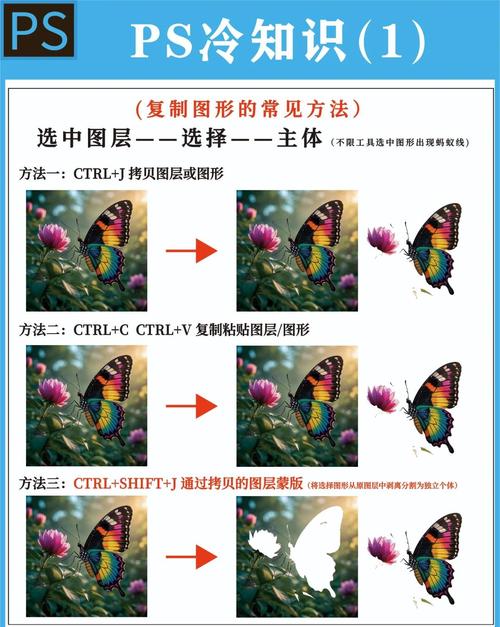
复制整个图像用PS打开图片后,通过复制图层实现整体复制。快捷键操作:按下 Ctrl+J 组合键,快速生成与原图层完全相同的副本。菜单操作:点击顶部菜单栏的 “图层”-“新建”-“通过拷贝的图层”,同样可完成复制。复制一个图层上的部分图像-仿制图章法适用于精细复制局部内容(如复制落叶到空白处)。
PS快速连续复制的方法是使用快捷键组合ctrl+shift+alt+T,具体操作步骤如下:打开PS软件并新建画布:启动PS,新建一个尺寸为200*200、背景为白色的画布。绘制基础图形:选取矩形工具(快捷键U),设置填充颜色、无描边,在画布上绘制一个矩形。
打开素材图像:启动PS软件,通过“文件”菜单选取“打开”,导入需要处理的素材图像。选取抠图工具:在工具栏中找到快速选取工具(或根据需求选取魔棒工具、套索工具等其他抠图工具)。快速选取工具适合快速选取颜色相近的区域,操作时可通过调整画笔大小控制选区范围。
关于photoshop图像怎么复制和ps里面怎么复制图片的介绍到此就结束了,不知道你从中找到你需要的信息了吗 ?如果你还想了解更多这方面的信息,记得收藏关注本站。
大型企业网站seo优化?企业seo网站优化技术?
- 2026-01-18
- 0
电脑办公软件有哪些,excel表格免费版
- 2026-01-17
- 5
ps软件电脑版?ps软件下载手机版?
- 2026-01-17
- 7
电脑学习软件,学电脑的软件app
- 2026-01-17
- 9
华为网站建设流程图,华为网站设计?
- 2026-01-17
- 9
法律网站建设流程图片素材,法律网站案例分析
- 2026-01-17
- 6
seo入口网站优化,seo网站优化优化排名?
- 2026-01-17
- 8
平顶山网站seo优化哪家合适,平顶山网络推广公司?
- 2026-01-17
- 5
发表评论