
excel表格内利用快捷键求和的方法,excel快捷键求和公式?
这篇文章给大家聊聊关于excel表格内利用快捷键求和的方法,以及excel快捷键求和公式对应的知识点,希望对各位有所帮助,不要忘了收藏本站哦。
本文目录一览:
- 〖壹〗、WPS软件Excel表格中怎么使用快捷键快速求和?
- 〖贰〗、Excel怎么快速求和
- 〖叁〗、怎样在excel表格中求和?
- 〖肆〗、excel巧用快捷键快速一键求和
- 〖伍〗、excel竖列自动求和
- 〖陆〗、Excel中快速求和的几种方法
WPS软件Excel表格中怎么使用快捷键快速求和?
在WPS软件Excel表格中,使用快捷键快速求和的方法如下: 横向或竖向框选数据范围 横向求和:用鼠标框选一行中需要求和的连续单元格(如某学生的各科成绩)。竖向求和:用鼠标框选一列中需要求和的连续单元格(如某科目的所有学生成绩)。
首先我们打开WPS的excel表格,在数据下面空白点击。 接着我们点击菜单的【求和】。 点击求和后即可看到函数公式,选取要求和的数据,如图所示。 然后我们按【回车键】即可完成求和,如图所示。 希望对您有所帮助,如有疑问记得留言哦,谢谢。
在WPS表格中,使用Alt+=快捷键可以快速实现求和操作,以下是详细教程:适用场景单列求和 选中目标列下方空白单元格(需紧邻数据末尾)。按下 Alt+=,自动生成求和公式(如=SUM(上方单元格范围)。单行求和 选中目标行右侧空白单元格(紧邻数据末尾)。
使用快捷键插入公式:按下组合键 Alt + =,WPS会自动识别上方或左侧的数据区域,并插入求和公式(如=SUM(上方区域)或=SUM(左侧区域)。确认结果:按下 Enter 键,单元格将显示计算出的求和值。
在WPS办公软件中,可以通过以下步骤实现一键求和:核心方法:使用快捷键 Alt+= 快速对选中区域的数据进行求和计算。具体操作步骤如下:步骤1:打开表格文件以业绩表为例,打开需要计算的Excel表格,确认需要求和的数据范围(如两个月的业绩数据)。
Excel怎么快速求和
打开一个Excel求和表格,如下图所示: 鼠标点击求和的单元格,再点击函数符号; 选取SUM函数,再点击确认; 数值选取求和的数值,再点击确定; 这样就可以得到第一个求和结果了,将鼠标放在单元格右下角,直到鼠标变成黑色的十字,然后往下拉。 这样就可以对下拉的所有数据求和了。
excel表格怎么求和:在开始选项卡中找到并点击“自动求和”。选取求和目标数据来源单元格区域,并按“Enter”键。
这样就是选中了需要求和的所有数据。 点击excel表头的【公式】菜单 点击【自动求和】右下角的“倒三角”。 在出现的菜单选取【求和】。 这样就可以得到52位同学的总和成绩了。如下图,我这个班的数学总分是4325分。 上面就是excel表格求和的方法案例示范了。
怎样在excel表格中求和?
〖壹〗、excel表格怎么求和:在开始选项卡中找到并点击“自动求和”。选取求和目标数据来源单元格区域,并按“Enter”键。
〖贰〗、打开一个Excel求和表格,如下图所示: 鼠标点击求和的单元格,再点击函数符号; 选取SUM函数,再点击确认; 数值选取求和的数值,再点击确定; 这样就可以得到第一个求和结果了,将鼠标放在单元格右下角,直到鼠标变成黑色的十字,然后往下拉。 这样就可以对下拉的所有数据求和了。
〖叁〗、这样就是选中了需要求和的所有数据。 点击excel表头的【公式】菜单 点击【自动求和】右下角的“倒三角”。 在出现的菜单选取【求和】。 这样就可以得到52位同学的总和成绩了。如下图,我这个班的数学总分是4325分。 上面就是excel表格求和的方法案例示范了。
excel巧用快捷键快速一键求和
〖壹〗、打开一个Excel求和表格,如下图所示: 鼠标点击求和的单元格,再点击函数符号; 选取SUM函数,再点击确认; 数值选取求和的数值,再点击确定; 这样就可以得到第一个求和结果了,将鼠标放在单元格右下角,直到鼠标变成黑色的十字,然后往下拉。 这样就可以对下拉的所有数据求和了。
〖贰〗、excel表格怎么求和:在开始选项卡中找到并点击“自动求和”。选取求和目标数据来源单元格区域,并按“Enter”键。
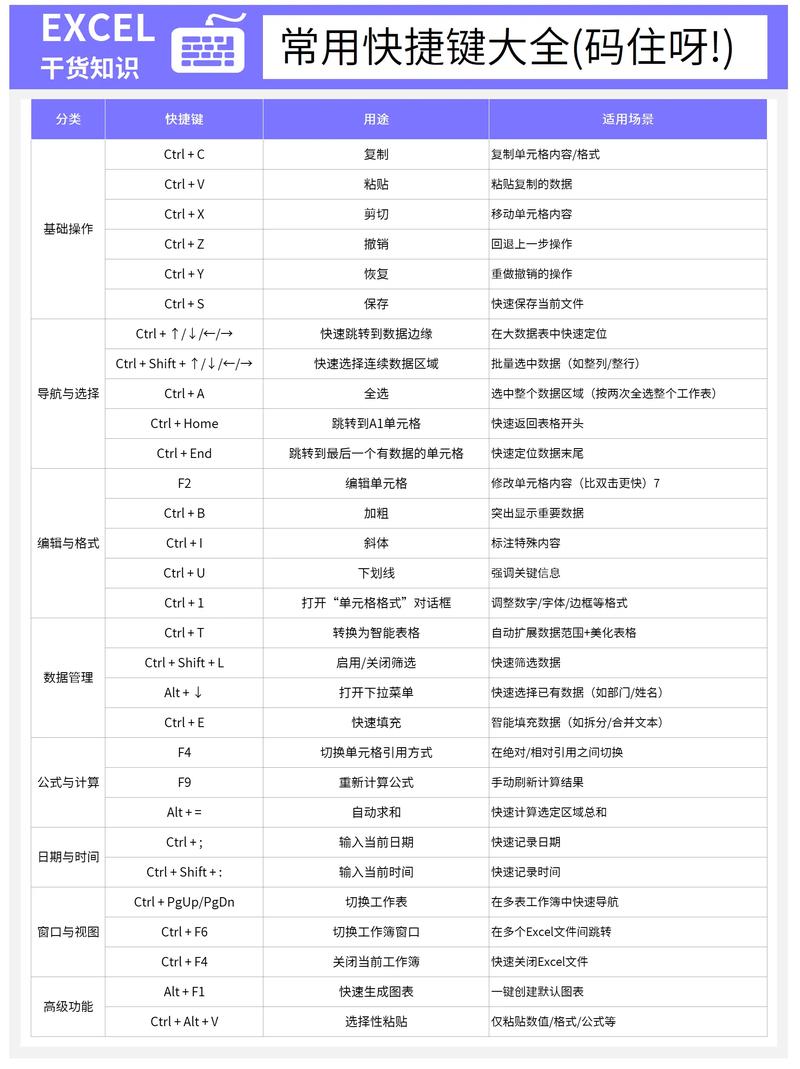
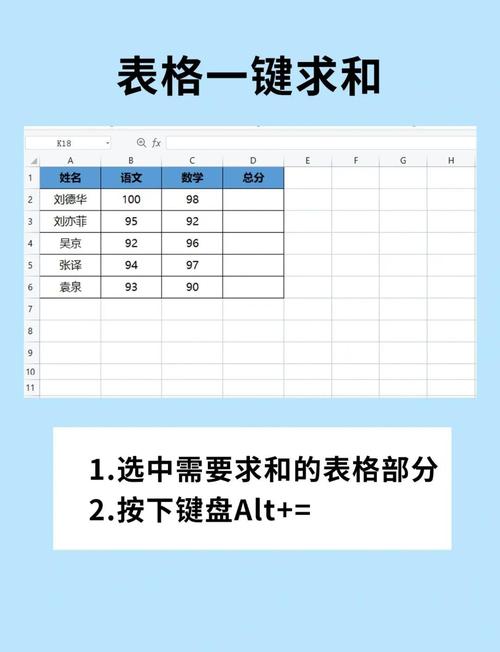
〖叁〗、在Excel中,可利用快捷键ALT+=实现快速一键求和,具体操作步骤如下:准备数据制作一个Excel表格,例如记录员工9月、10月、11月的工资数据,需汇总每位员工三个月的总工资及每月公司工资总支出。
〖肆〗、我班上是52人,每个同学的段考成绩都录入了对应的表格。 那么求总分的步骤如下: 鼠标点击编号为1的段考成绩。会出现一个绿色的框。 滚动鼠标直到看到最后一位同学的成绩。然后左手按住键盘上的shift键 右手用鼠标点击一下最后一位同学的成绩。 这样就是选中了需要求和的所有数据。
〖伍〗、一键求和:按 ALT+= 组合键,EXCEL会自动在每个空白单元格中生成上方或左侧数据的求和公式。(图中显示选中空白单元格后按 ALT+= 的状态)注意事项快捷键操作规范:使用 CTRL+回车 或 ALT+= 时,需先按住 CTRL(或 ALT)键,再按回车(或 =)键,顺序错误可能导致操作失败。
〖陆〗、D列),可先在C1输入 =SUM(A1:B1),再拖动填充公式至其他行。快捷键操作:选中数据后按 Alt + = 快速调用自动求和功能。注意事项确保求和区域无文本或空值,否则可能影响结果准确性。若数据更新,求和结果会自动重新计算,无需手动刷新。通过以上方法,可高效完成Excel中多行或多列的批量求和操作。
excel竖列自动求和

excel竖列自动求和 选中需要求和的列。 在菜单栏中,点击“公式”选项。 选取“自动求和”功能。 如果需要对连续的多列进行求和,可以先选中第一列,然后按住“Shift”键,拖动鼠标至所需列结束。
电脑竖列自动求和 可以使用Excel或Python实现竖列自动求和。以下是Python实现的代码: 这是Excel实现的步骤: 打开Excel,将数据输入到表格中。 选中第一列,点击“公式”菜单,选取“自动求和”。 将公式向下拖动以填充其他列。 查看结果。 注意:在Excel中,需要先输入数据,然后才能使用自动求和功能。
怎样在excel表格中求和,那么下面就简单给大家演示一下步骤。 电脑:MacBook Air 系统:macOS12 软件:WPS(excel) 首先我们打开WPS的excel表格,在数据下面空白点击。 接着我们点击菜单的【求和】。 点击求和后即可看到函数公式,选取要求和的数据,如图所示。 然后我们按【回车键】即可完成求和,如图所示。
方法一:打开EXCEL文档,鼠标左键拖选所有需要求和的单元格列。点击工具栏右上角上--编辑的“自动求和”按钮即可。如图。PS:如果不能求和,鼠标左键拖选所有需要求和的单元格列,鼠标右键单击-设置单元格格式-选取数字-常规-确定。再重复上述过程就可以正确求和了。
Excel中快速求和的几种方法
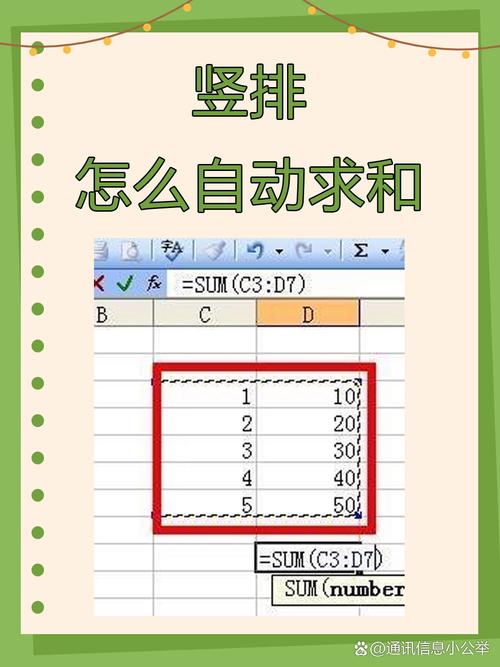
〖壹〗、打开一个Excel求和表格,如下图所示: 鼠标点击求和的单元格,再点击函数符号; 选取SUM函数,再点击确认; 数值选取求和的数值,再点击确定; 这样就可以得到第一个求和结果了,将鼠标放在单元格右下角,直到鼠标变成黑色的十字,然后往下拉。 这样就可以对下拉的所有数据求和了。
〖贰〗、鼠标点击编号为1的段考成绩。会出现一个绿色的框。 滚动鼠标直到看到最后一位同学的成绩。然后左手按住键盘上的shift键 右手用鼠标点击一下最后一位同学的成绩。 这样就是选中了需要求和的所有数据。 点击excel表头的【公式】菜单 点击【自动求和】右下角的“倒三角”。
〖叁〗、excel表格怎么求和excel表格怎么求和:在开始选项卡中找到并点击“自动求和”。选取求和目标数据来源单元格区域,并按“Enter”键。
〖肆〗、在Excel中快速求和有以下三种方法:使用“Alt+=”快捷键 选中需要求和的所有数据单元格以及用于存放汇总结果的横向或纵向空白单元格。按下组合键“Alt+=”,Excel会自动识别求和范围并生成求和公式,快速完成计算。此方法操作简单,适用于快速处理单行、单列或多区域求和,尤其适合数据量较大的场景。
OK,本文到此结束,希望对大家有所帮助。

大型企业网站seo优化?企业seo网站优化技术?
- 2026-01-18
- 0

电脑办公软件有哪些,excel表格免费版
- 2026-01-17
- 5
ps软件电脑版?ps软件下载手机版?
- 2026-01-17
- 7

电脑学习软件,学电脑的软件app
- 2026-01-17
- 9
华为网站建设流程图,华为网站设计?
- 2026-01-17
- 9
法律网站建设流程图片素材,法律网站案例分析
- 2026-01-17
- 6
seo入口网站优化,seo网站优化优化排名?
- 2026-01-17
- 8
平顶山网站seo优化哪家合适,平顶山网络推广公司?
- 2026-01-17
- 5
发表评论