
关于怎样用EXCEL数据透视表统计指定数据范围个数的信息
各位老铁们好,相信很多人对怎样用EXCEL数据透视表统计指定数据范围个数都不是特别的了解,因此呢,今天就来为大家分享下关于怎样用EXCEL数据透视表统计指定数据范围个数以及的问题知识,还望可以帮助大家,解决大家的一些困惑,下面一起来看看吧!
本文目录一览:
- 〖壹〗、Excel怎么通过数据透视表统计数据
- 〖贰〗、用Excel数据透视表的分组功能进行数值区域统计
- 〖叁〗、Excel统计设置:Excel中怎么统计某一列中的指定值的数量
- 〖肆〗、在Excel表格中如何统计数据区间的数据
- 〖伍〗、数据透视表统计包含某两个数值直接的值个数
- 〖陆〗、excel中,数据透视表怎么对分数段进行统计?
Excel怎么通过数据透视表统计数据

〖壹〗、首先在电脑上用2007版excel软件打开。选中一个单元格,点击上方的“数据”选项。在格式的下拉菜单中,点击“分类汇总”选项。按照个人需要设置好分类汇总选项。设置完后,点击确定按钮。完成以上设置后,即可在EXCEL表中进行自动分类汇总。
〖贰〗、首先我们打开要统计数值的excel表。然后我们点击界面上方【插入】选项目录下的【数据透视表】选项。然后我们在【创建数据透视表】对话框中,先选取要分析的数据,后选取放置数据透视表的位置。此后的界面。然后我们在右侧栏中,使用鼠标将【TE】字段拖动至【行】区域。
〖叁〗、首先在打开的表格中,点击“插入”选项卡,点击“数据透视表”,如下图所示。这时会出现一个“创建数据透视表”的对话框。先在“创建数据透视表”的对话框中点击“现有工作表”。再点击“位置”右边的选取按钮,见下图。这里随意选了单元格C2,如下图所示。
用Excel数据透视表的分组功能进行数值区域统计
〖壹〗、使用Excel数据透视表的分组功能进行数值区域统计,可按以下步骤操作:核心步骤:建立数据透视表并配置字段,通过分组功能设置区间步长,最后调整计算类型为计数以统计分布。建立数据透视表 选中数据区域中的任一单元格,打开“插入”菜单,在“表格”栏中选取“数据透视表”。
〖贰〗、将 分数列 拖入数据透视表的 行 区域。右键点击行标签中的任意分数,选取 创建组。在分组设置中:起始于:输入最低分(如60)终止于:输入比较高分(如100)步长:输入分数段间隔(如10)点击 确定,此时分数会自动按60-670-79等分段显示。
〖叁〗、准备数据 首先,确保你的数据表格中包含年龄和性别(或其他你想要统计的类别)等关键信息。例如,你的数据可能如下所示:插入数据透视表 选中你的数据区域。点击Excel菜单栏中的【插入】选项。在【表格】组中,点击【数据透视表】。
Excel统计设置:Excel中怎么统计某一列中的指定值的数量
在Excel中统计某一列中指定值的数量,可使用COUNTIFS函数完成。具体操作步骤如下:打开表格并定位目标列在电脑中右键单击需要编辑的表格文档,选取“Excel选项”打开文件。进入Excel页面后,点击需要统计数据个数的列下方的空白单元格(如需统计A列中数值“5”的数量,可点击A列下方的B2单元格)。
在Excel中统计某一列中的指定值的数量,可使用 COUNTIF函数,具体操作步骤如下:准备数据:打开Excel文件,确保目标列已输入数据,并预留用于显示统计结果的空白单元格。插入函数:点击预留的空白单元格,依次选取菜单栏中的 公式 → 自动求和 下方箭头 → 其他函数。
在Excel中统计某一列中的指定值的数量,可使用COUNTIF函数,具体操作如下:准备数据:打开Excel,输入两列数据(一列为待统计列,另一列包含指定值或单独记录指定值)。选中目标单元格:点击需要显示统计结果的空白单元格。调用COUNTIF函数:点击菜单栏的公式选项卡。点击自动求和下方的箭头,选取其他函数。
在Excel中统计某一列中的指定值的数量,可使用COUNTIF函数,具体操作如下:打开Excel文档:启动Excel,打开需要统计的文档。选中空白单元格:点击该列数据下方的空白单元格,用于显示统计结果。进入公式界面:点击顶部菜单栏中的公式选项。选取COUNTIF函数:点击自动求和下方的下拉箭头,选取其他函数。
在Excel表格中如何统计数据区间的数据
确定时间列:首先,请确保你的数据表格中有一列包含了时间信息,并且该列已正确格式化为日期/时间格式。 设置筛选条件:在数据表格上方的工具栏中,点击数据选项卡,在筛选部分选取筛选。这将在每列标题上添加下拉箭头。 过滤时间段:单击时间列标题上的筛选箭头,并选取日期筛选或 数字筛选(取决于你的时间格式)。
准备工作:首先在电脑上安装好Excel软件(以Excel2013为例),双击图标或右键选取打开应用,然后创建新表格并输入需要统计的数据。插入数据透视表:在菜单栏中找到“插入”选项,点击“数据透视表”。
在数据表格中选取要统计的区间数据。 在“插入”选项卡中选取“数据透视表”。 在“数据透视表向导”中选取“多级数据透视表”。 将要统计的区间数据拖动到“列标签”区域。 将要统计的区间数据拖动到“值”区域,并选取“计数”作为汇总方式。
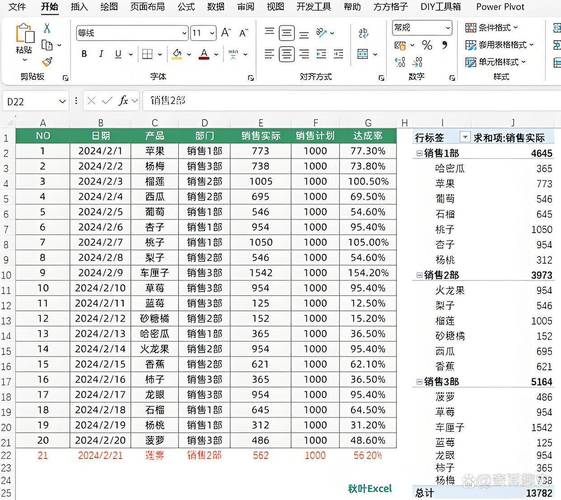
在Excel的菜单栏中,找到并点击【插入】选项卡。在【表格】组中,点击【数据透视表】。在弹出的对话框中,确认数据源和放置数据透视表的位置,然后点击【确定】。设置数据透视表:在数据透视表字段列表中,将时间字段拖动到【行】区域。将需要统计的字段(如数值字段)拖动到【值】区域。
在Excel表格中统计某个范围内数值的个数,可使用COUNTIFS函数实现多条件统计,具体操作如下:打开数据表首先打开需要统计的Excel数据表。例如,统计C列中大于50且小于90的数字个数。输入COUNTIFS函数公式在目标单元格中输入公式:=COUNTIFS(范围, 条件1, 范围, 条件2)。
在excel表格中的A列单元格内输入一组数据,用来使用IF函数输入五个条件进行数据操作。在B2单元格内输入IF公式:=IF(A260,1,IF(A2100,2,IF(A2200,3,IF(A2280,4,IF(A2350,5))。
数据透视表统计包含某两个数值直接的值个数
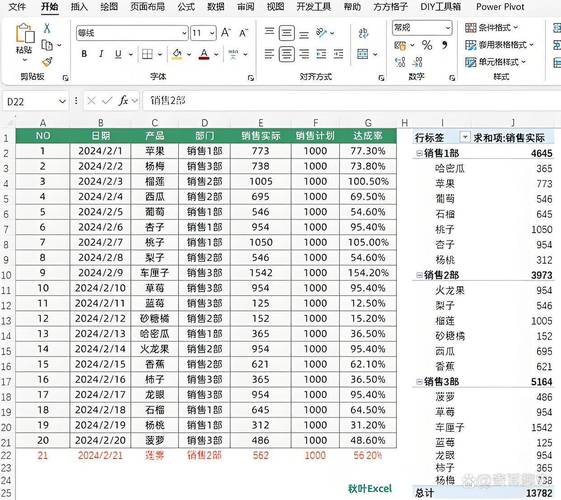
在Excel表格中,使用数据透视表统计包含某两个数值之间的值个数,可按以下步骤操作:插入数据透视表:选中需要统计的数据区域,点击表格左上角的【数据】选项卡,选取【插入数据透视表】。在弹出的对话框中,根据需求选取数据透视表的显示位置(新建工作表或现有工作表)。
准备数据确保数据包含需统计的数值列(如考核成绩)和标识记录的列(如姓名)。例如,员工考核成绩表包含“姓名”和“考核成绩”两列,成绩范围为1-10分。插入数据透视表选中数据区域(含标题行),点击菜单栏的插入-数据透视表。在弹出的对话框中,选取现有工作表并指定放置位置,点击确定。
步骤1:首先,点击“数据”选项卡中的“表格”组,选取“数据透视表”命令。弹出“创建数据透视表”对话框。步骤2:在“创建数据透视表”对话框里,选取数据源单元格区域A2:E10,并在“请选取放置数据透视表的位置”选项中选取“新工作表”。若选取“现有工作表”,则可指定透视表的具体位置。
设置值区域:由于你想要统计的是个数,可以将任意一个字段拖动到“值”区域。默认情况下,Excel会对其进行计数操作。如果需要,你可以双击该值字段,然后在弹出的对话框中确认或修改统计方式为“计数”。
在Excel中快速统计一列中相同数值出现的个数,可通过以下两种方法实现:方法一:使用数据透视表步骤1:选中需要统计的数据范围(如A1:A51),点击【插入】-【数据透视表】。步骤2:按默认设置在新工作表中创建透视表,点击【确定】。
在Excel中快速统计一列中相同数值出现的个数,可使用数据透视表功能,具体操作如下:创建数据透视表:选中包含待统计数据的列(如A列)。点击菜单栏的【插入】选项卡,选取【数据透视表】。在弹出的对话框中,保持默认设置(新工作表),点击【确定】。
excel中,数据透视表怎么对分数段进行统计?
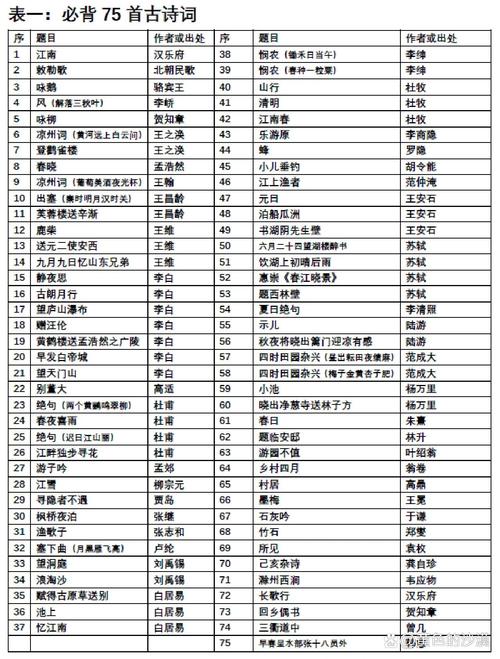
在数据透视表字段列表中,将 “分数” 字段拖到 行标签 区域,“姓名” 字段拖到 数值 区域(默认统计计数)。创建分数段分组 确保活动单元格位于 行标签 的“分数”列,右键点击选取 创建组。设置分组参数 在分组对话框中,设置 起始于(如0)、终止于(如100)、步长(如10,表示每10分一组)。
将 分数列 拖入数据透视表的 行 区域。右键点击行标签中的任意分数,选取 创建组。在分组设置中:起始于:输入最低分(如60)终止于:输入比较高分(如100)步长:输入分数段间隔(如10)点击 确定,此时分数会自动按60-670-79等分段显示。
打开Excel表格,选取包含学生成绩的数据区域。点击菜单栏中的“插入”,选取“数据透视表”。在弹出的对话框中,确认数据区域和放置数据透视表的位置,点击“确定”。设置数据透视表字段:在数据透视表字段列表中,将“班级”字段拖动到“列标签”区域。将“英语成绩”字段拖动到“行标签”区域。
好了,关于怎样用EXCEL数据透视表统计指定数据范围个数和的问题到这里结束啦,希望可以解决您的问题哈!
大型企业网站seo优化?企业seo网站优化技术?
- 2026-01-18
- 0
电脑办公软件有哪些,excel表格免费版
- 2026-01-17
- 5
ps软件电脑版?ps软件下载手机版?
- 2026-01-17
- 7
电脑学习软件,学电脑的软件app
- 2026-01-17
- 9
华为网站建设流程图,华为网站设计?
- 2026-01-17
- 9
法律网站建设流程图片素材,法律网站案例分析
- 2026-01-17
- 6
seo入口网站优化,seo网站优化优化排名?
- 2026-01-17
- 8
平顶山网站seo优化哪家合适,平顶山网络推广公司?
- 2026-01-17
- 5
发表评论