
excel2007怎么画斜线,excel2003怎么画斜线
其实excel2007怎么画斜线的问题并不复杂,但是又很多的朋友都不太了解excel2003怎么画斜线,因此呢,今天小编就来为大家分享excel2007怎么画斜线的一些知识,希望可以帮助到大家,下面我们一起来看看这个问题的分析吧!
本文目录一览:

- 〖壹〗、如何在Excel2007插入表头(斜线)
- 〖贰〗、怎么在excel中画斜线
- 〖叁〗、excel2007中怎样设置斜线表头
- 〖肆〗、怎样在excel2007中画斜线
- 〖伍〗、excel2007使用技巧_如何绘制斜线表头
如何在Excel2007插入表头(斜线)

方法一:使用【绘制边框】功能操作步骤:选取需要插入斜线表头的单元格。点击菜单栏的【开始】选项卡,在【字体】组右侧找到【边框】按钮。点击【边框】下拉菜单中的【绘制边框】选项,此时鼠标指针变为铅笔形状。在目标单元格内按住鼠标左键,从左上角向右下角拖动绘制斜线。
单斜线表头(分两格)调整单元格大小打开Excel,选中需设置斜线表头的单元格,拖动行高和列宽将其拉大,确保有足够空间显示斜线和文字。设置斜线边框 右键点击单元格,选取设置单元格格式,切换至边框选项卡。点击右斜线按钮(或选取斜线样式),点击确定。效果:单元格被一分为二。
方法一:使用边框设置(适合两栏斜线表头)打开表格:启动Excel2007并打开需要制作斜线表头的单元格。强制换行:在单元格内输入表头文字(如“项目”“日期”),通过按 ALT+ENTER 键强制换行,使文字分两行显示。设置单元格格式:右键单击单元格,选取 “设置单元格格式”。
准备工作 打开EXCEL2007软件,进入工作界面。设置单元格边框 选中需要制作斜线表头的4个单元格(如A1:B2)。右键选取设置单元格格式,在边框选项卡中设置外部边框。添加对角斜线 选中第1个和第4个单元格(如A1和B2)。
准备工作表:打开Excel2007工作表,将第一行作为表头。作为斜线表头的单元格需比其他单元格大,因此要先调整表头单元格到合适大小。进入格式设置:选中要设置的单元格,点击“开始”面板,在“单元格”组中点击“格式”。打开单元格格式对话框:弹出下拉列表后,点击“设置单元格格式”。
方法一:通过“设置单元格格式”插入单斜线表头打开Excel表格:启动Excel软件并新建一个空白工作表。打开设置单元格格式对话框:选中目标单元格,按住快捷键 Ctrl+1,弹出“设置单元格格式”窗口。
怎么在excel中画斜线

〖壹〗、右键,设置单元格格式。边框选项卡,点斜线按钮。
〖贰〗、在 “边框” 选项卡中,单击 “斜线” 按钮,点击 “确定”。输入文字并调整位置 在单元格中输入文字(如“地区日期”),此时文字默认位于斜线下方。通过以下方法调整文字位置:方法一:软回车(Alt+回车)在“地区”和“日期”之间按 Alt+回车 换行,再通过空格键微调位置。
〖叁〗、画单斜线步骤1:选中单元格打开Excel表格,选中需要绘制斜线的单元格。步骤2:设置单元格格式右键单击选中的单元格,选取“设置单元格格式”。步骤3:添加斜线边框在弹出的对话框中,切换到“边框”选项卡,单击斜线按钮,点击“确定”。此时单元格内会出现斜线。
〖肆〗、在Excel中画斜线,可通过设置单元格格式的边框功能实现,具体操作如下:放大首部单元格:选中需要绘制斜线的目标单元格(通常为表头单元格),调整其行高和列宽至合适大小,确保斜线显示清晰。
〖伍〗、绘制单斜线表头定位单元格新建 Excel 表格,将光标移动至需插入斜线的目标单元格。打开单元格格式设置右键单击目标单元格,选取“设置单元格格式”。添加斜线边框在弹出的窗口中,切换至“边框”选项卡,点击右下角斜线按钮,确认后即可生成单斜线。
excel2007中怎样设置斜线表头

方法一:使用【绘制边框】功能操作步骤:选取需要插入斜线表头的单元格。点击菜单栏的【开始】选项卡,在【字体】组右侧找到【边框】按钮。点击【边框】下拉菜单中的【绘制边框】选项,此时鼠标指针变为铅笔形状。在目标单元格内按住鼠标左键,从左上角向右下角拖动绘制斜线。
方法一:使用边框设置(适合两栏斜线表头)打开表格:启动Excel2007并打开需要制作斜线表头的单元格。强制换行:在单元格内输入表头文字(如“项目”“日期”),通过按 ALT+ENTER 键强制换行,使文字分两行显示。设置单元格格式:右键单击单元格,选取 “设置单元格格式”。
准备工作 打开EXCEL2007软件,进入工作界面。设置单元格边框 选中需要制作斜线表头的4个单元格(如A1:B2)。右键选取设置单元格格式,在边框选项卡中设置外部边框。添加对角斜线 选中第1个和第4个单元格(如A1和B2)。
单斜线表头(分两格)调整单元格大小打开Excel,选中需设置斜线表头的单元格,拖动行高和列宽将其拉大,确保有足够空间显示斜线和文字。设置斜线边框 右键点击单元格,选取设置单元格格式,切换至边框选项卡。点击右斜线按钮(或选取斜线样式),点击确定。效果:单元格被一分为二。
初步设置 打开Excel表格:首先,打开你需要设置斜线表头的Excel2007表格。绘制斜线 选中目标单元格:找到并选中你想要添加斜线表头的单元格。设置单元格格式:右击选中的单元格,在弹出的菜单中选取“设置单元格格式”。
怎样在excel2007中画斜线
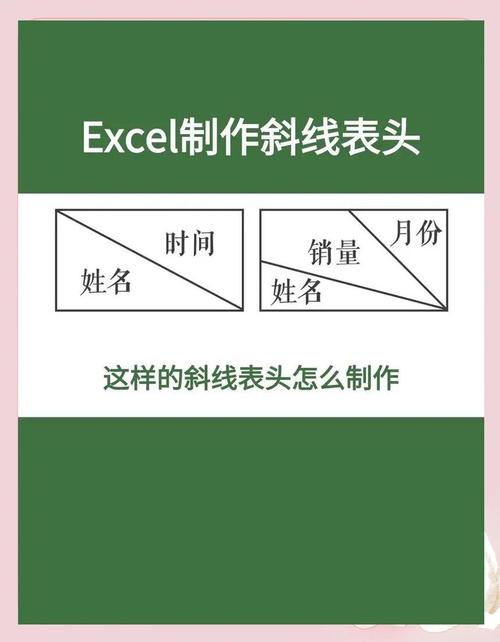
〖壹〗、方法一:使用【绘制边框】功能操作步骤:选取需要插入斜线表头的单元格。点击菜单栏的【开始】选项卡,在【字体】组右侧找到【边框】按钮。点击【边框】下拉菜单中的【绘制边框】选项,此时鼠标指针变为铅笔形状。在目标单元格内按住鼠标左键,从左上角向右下角拖动绘制斜线。
〖贰〗、方法一:使用边框设置(适合两栏斜线表头)打开表格:启动Excel2007并打开需要制作斜线表头的单元格。强制换行:在单元格内输入表头文字(如“项目”“日期”),通过按 ALT+ENTER 键强制换行,使文字分两行显示。设置单元格格式:右键单击单元格,选取 “设置单元格格式”。
〖叁〗、在Excel 2007中,可以通过设置单元格格式中的边框选项来添加斜杠,具体步骤如下:选中目标单元格:首先选中需要添加斜杠的单元格(如示例中的A1单元格)。打开单元格格式设置:右键单击选中的单元格,在弹出的菜单中选取“设置单元格格式”选项。
excel2007使用技巧_如何绘制斜线表头

准备工作表:打开Excel2007工作表,将第一行作为表头。作为斜线表头的单元格需比其他单元格大,因此要先调整表头单元格到合适大小。进入格式设置:选中要设置的单元格,点击“开始”面板,在“单元格”组中点击“格式”。打开单元格格式对话框:弹出下拉列表后,点击“设置单元格格式”。
方法一:使用【绘制边框】功能操作步骤:选取需要插入斜线表头的单元格。点击菜单栏的【开始】选项卡,在【字体】组右侧找到【边框】按钮。点击【边框】下拉菜单中的【绘制边框】选项,此时鼠标指针变为铅笔形状。在目标单元格内按住鼠标左键,从左上角向右下角拖动绘制斜线。
单斜线表头(分两格)调整单元格大小打开Excel,选中需设置斜线表头的单元格,拖动行高和列宽将其拉大,确保有足够空间显示斜线和文字。设置斜线边框 右键点击单元格,选取设置单元格格式,切换至边框选项卡。点击右斜线按钮(或选取斜线样式),点击确定。效果:单元格被一分为二。
方法一:使用边框设置(适合两栏斜线表头)打开表格:启动Excel2007并打开需要制作斜线表头的单元格。强制换行:在单元格内输入表头文字(如“项目”“日期”),通过按 ALT+ENTER 键强制换行,使文字分两行显示。设置单元格格式:右键单击单元格,选取 “设置单元格格式”。
准备工作 打开EXCEL2007软件,进入工作界面。设置单元格边框 选中需要制作斜线表头的4个单元格(如A1:B2)。右键选取设置单元格格式,在边框选项卡中设置外部边框。添加对角斜线 选中第1个和第4个单元格(如A1和B2)。
文章到此结束,如果本次分享的excel2007怎么画斜线和excel2003怎么画斜线的问题解决了您的问题,那么我们由衷的感到高兴!

大型企业网站seo优化?企业seo网站优化技术?
- 2026-01-18
- 0

电脑办公软件有哪些,excel表格免费版
- 2026-01-17
- 5

ps软件电脑版?ps软件下载手机版?
- 2026-01-17
- 7

电脑学习软件,学电脑的软件app
- 2026-01-17
- 9

华为网站建设流程图,华为网站设计?
- 2026-01-17
- 9

法律网站建设流程图片素材,法律网站案例分析
- 2026-01-17
- 6

seo入口网站优化,seo网站优化优化排名?
- 2026-01-17
- 8

平顶山网站seo优化哪家合适,平顶山网络推广公司?
- 2026-01-17
- 5
发表评论