
photoshop怎么打开png?photoshop怎么打开camera raw?
大家好,今天小编来为大家解答以下的问题,关于photoshop怎么打开png,photoshop怎么打开camera raw这个很多人还不知道,现在让我们一起来看看吧!
本文目录一览:
- 〖壹〗、怎样才能用photoshop打开png图片?
- 〖贰〗、photoshop打不开png格式的图片,怎么办?
- 〖叁〗、ps怎么打开png
- 〖肆〗、PS怎么打开png图片
- 〖伍〗、为什么Photoshop不能打开PNG格式的文件?
怎样才能用photoshop打开png图片?
方法一:通过菜单栏打开启动 Adobe Photoshop CC 2018,点击顶部菜单栏的 文件(File) → 打开(Open),在弹出的文件选取窗口中定位到 PNG 图片所在文件夹,选中目标文件后点击 打开 即可。
使用Photoshop打开此图片,会显示错误提示且打不开图片。在PS无法打开的图片文件上面右击,选取“打开方式-画图”。这样我们使用Windows系统自带的画图软件打开了此图片。在画图软件的菜单中选取“文件-另存为-BMP图片“,将此图另存成BMP格式。找到刚才另存的BMP图片,使用Photohop打开。
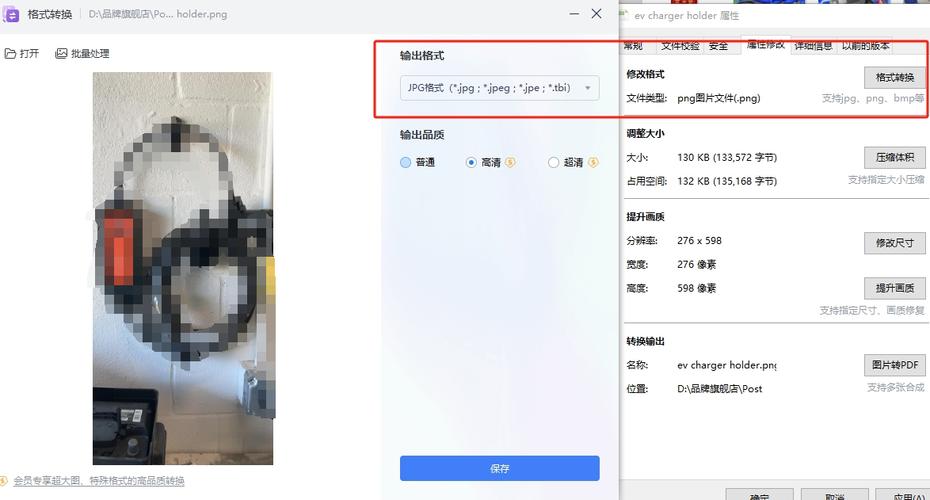
检查文件路径:确保PNG文件路径正确,没有拼写错误或遗漏。 文件格式转换:尝试将PNG文件转换为其他格式(如JPEG),然后再在Photoshop中打开。某些格式可能不支持PNG的所有功能。 文件修复:如果文件损坏,尝试使用一些图像修复工具来修复它。 更新软件:确保Photoshop已更新到最新版本。
找到需要打开操作的PNG格式文件。右键点击该图片,选取“打开方式”中的“浏览器”。下图为已经在浏览器中打开的PNG格式图片。再用同样的方法点击选取“PHOTOSHOP”。下图为使用PHOTOSHOP打开的PNG格式图片。再选取使用“Windows照片查看器”打开。
检查文件打开类型 首先,确保在Photoshop中打开图片时,选取的文件类型为“所有格式”。有时因为文件类型筛选不当,可能导致特定格式的图片无法被识别并打开。调整首选项中的性能设置 进入首选项:点击Photoshop工作区域上方的“编辑”选项。在下拉列表中找到并点击“首选项”。
修改文件扩展名(临时解决方案)若PS CS6提示“无法完成请求,因为文件模块不能解析该文件”,可尝试将PNG文件扩展名改为JPG:右键点击目标PNG图片,选取“重命名”;将文件名中的.png修改为.jpg;用PS CS6重新打开修改后的文件。
photoshop打不开png格式的图片,怎么办?
〖壹〗、检查文件打开类型 首先,确保在Photoshop中打开图片时,选取的文件类型为“所有格式”。有时因为文件类型筛选不当,可能导致特定格式的图片无法被识别并打开。调整首选项中的性能设置 进入首选项:点击Photoshop工作区域上方的“编辑”选项。在下拉列表中找到并点击“首选项”。选取“性能”进入首选项对话框。
〖贰〗、PS CS6无法打开PNG格式图片的解决方法如下: 修改文件扩展名(临时解决方案)若PS CS6提示“无法完成请求,因为文件模块不能解析该文件”,可尝试将PNG文件扩展名改为JPG:右键点击目标PNG图片,选取“重命名”;将文件名中的.png修改为.jpg;用PS CS6重新打开修改后的文件。
〖叁〗、Photoshop软件故障或与系统中的其他软件冲突也可能导致无法打开PNG文件。这种情况下,可以尝试重置Photoshop的首选项,检查系统日志以查找可能的冲突软件或错误提示,并尝试重新安装或修复Photoshop。
〖肆〗、PS无法打开PNG图片,可以尝试以下几种方法解决:更改默认打开程序:鼠标指向要打开的PNG图片文件。按住Shift键不放,同时在该文件上点击鼠标右键。在弹出的选取中点击“打开方式”,然后选取“选取程序”。在弹出的窗口中,选取Photoshop,并勾选“始终使用选取的程序打开这种文件”。
〖伍〗、使用Photoshop打开此图片,会显示错误提示且打不开图片。在PS无法打开的图片文件上面右击,选取“打开方式-画图”。这样我们使用Windows系统自带的画图软件打开了此图片。在画图软件的菜单中选取“文件-另存为-BMP图片“,将此图另存成BMP格式。找到刚才另存的BMP图片,使用Photohop打开。
ps怎么打开png
〖壹〗、方法一:通过菜单栏打开启动 Adobe Photoshop CC 2018,点击顶部菜单栏的 文件(File) → 打开(Open),在弹出的文件选取窗口中定位到 PNG 图片所在文件夹,选中目标文件后点击 打开 即可。
〖贰〗、使用Photoshop打开此图片,会显示错误提示且打不开图片。在PS无法打开的图片文件上面右击,选取“打开方式-画图”。这样我们使用Windows系统自带的画图软件打开了此图片。在画图软件的菜单中选取“文件-另存为-BMP图片“,将此图另存成BMP格式。找到刚才另存的BMP图片,使用Photohop打开。
〖叁〗、首先打开PS软件,按ctrl+o选取准备处理的图片。结果出现如图无法完成请求的情况。请在文件夹中双击图片,用windows照片查看器打开图片,点击“打开”,有画图和PS两种工具可选取。因为PS打不开,所以请选取画图工具。也可以右击图片,点击“打开方式”-“画图”。
〖肆〗、右键点击目标PNG图片,选取“重命名”;将文件名中的.png修改为.jpg;用PS CS6重新打开修改后的文件。注意:此方法仅适用于部分兼容性问题,但会丢失PNG的透明通道等特性,建议仅作为临时应急手段。
PS怎么打开png图片
方法一:通过菜单栏打开启动 Adobe Photoshop CC 2018,点击顶部菜单栏的 文件(File) → 打开(Open),在弹出的文件选取窗口中定位到 PNG 图片所在文件夹,选中目标文件后点击 打开 即可。
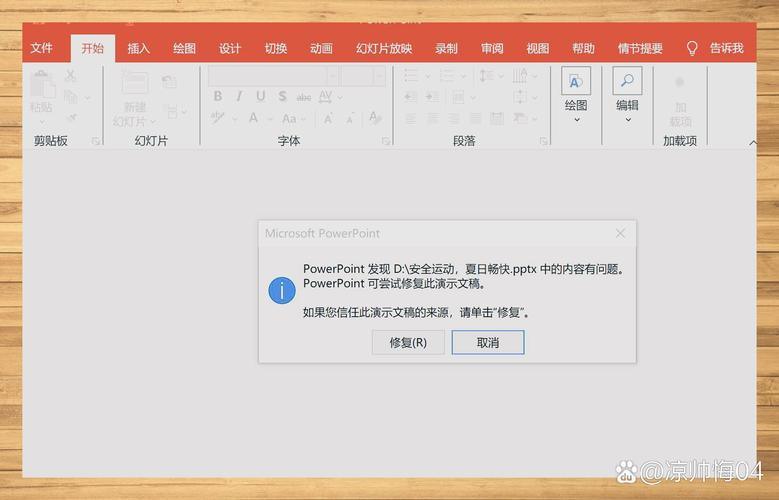
首先打开PS软件,按ctrl+o选取准备处理的图片。结果出现如图无法完成请求的情况。请在文件夹中双击图片,用windows照片查看器打开图片,点击“打开”,有画图和PS两种工具可选取。因为PS打不开,所以请选取画图工具。也可以右击图片,点击“打开方式”-“画图”。
使用Photoshop打开此图片,会显示错误提示且打不开图片。在PS无法打开的图片文件上面右击,选取“打开方式-画图”。这样我们使用Windows系统自带的画图软件打开了此图片。在画图软件的菜单中选取“文件-另存为-BMP图片“,将此图另存成BMP格式。找到刚才另存的BMP图片,使用Photohop打开。
为什么Photoshop不能打开PNG格式的文件?
〖壹〗、文件格式转换:尝试将PNG文件转换为其他格式(如JPEG),然后再在Photoshop中打开。某些格式可能不支持PNG的所有功能。 文件修复:如果文件损坏,尝试使用一些图像修复工具来修复它。 更新软件:确保Photoshop已更新到最新版本。有时旧版本的Photoshop可能无法打开某些文件格式。
〖贰〗、PS CS6无法打开PNG格式图片的解决方法如下: 修改文件扩展名(临时解决方案)若PS CS6提示“无法完成请求,因为文件模块不能解析该文件”,可尝试将PNG文件扩展名改为JPG:右键点击目标PNG图片,选取“重命名”;将文件名中的.png修改为.jpg;用PS CS6重新打开修改后的文件。
〖叁〗、Photoshop(PS)能够处理多种图像格式,但并非所有格式都能直接打开。当你尝试打开一个PNG文件时,如果PS提示无法直接打开,可能是因为PNG格式不在你的PS支持的直接打开格式列表中。在PS中,当你尝试打开文件时,软件会自动检查文件格式是否在支持的范围内。如果不在支持的格式列表中,PS会给出相应的提示。
〖肆〗、可能是因为文件的版本与当前使用的Photoshop版本不兼容。解决方法如下: 更新Photoshop版本:如果当前使用的Photoshop版本过旧,可能无法打开较新版本的PS文件。可以尝试更新Photoshop版本到最新版本,然后再尝试打开文件。
〖伍〗、这是因为暂存盘格式设置不对导致的,操作步骤如下:打开photoshop,双击打开图片,确保文件类型为“所有格式”。在上面的菜单栏点击编辑按键:点击下面的首选项,在首选项下面选取暂存盘:在暂存盘的对话框中除了C盘其它选项都取消勾选,然后再点击“确定”即可。
好了,文章到这里就结束啦,如果本次分享的photoshop怎么打开png和photoshop怎么打开camera raw问题对您有所帮助,还望关注下本站哦!

photoshop怎么加圆?ps加圆形图案?
- 2026-01-18
- 0

前端seo网站优化面试?前端优化 面试?
- 2026-01-18
- 0

大型企业网站seo优化?企业seo网站优化技术?
- 2026-01-18
- 1

电脑办公软件有哪些,excel表格免费版
- 2026-01-17
- 6
ps软件电脑版?ps软件下载手机版?
- 2026-01-17
- 8

电脑学习软件,学电脑的软件app
- 2026-01-17
- 10

华为网站建设流程图,华为网站设计?
- 2026-01-17
- 10

法律网站建设流程图片素材,法律网站案例分析
- 2026-01-17
- 6
发表评论