
wpsexcel表格做数据对比图的方法,wps表格怎么做数据比对
很多朋友对于wpsexcel表格做数据对比图的方法和wps表格怎么做数据比对不太懂,今天就由小编来为大家分享,希望可以帮助到大家,下面一起来看看吧!
本文目录一览:

- 〖壹〗、excel怎么将两列数据做成柱状图?
- 〖贰〗、wps、excel表格应该怎么做数据对比图
- 〖叁〗、wps、excel表格怎么做数据对比图
- 〖肆〗、柱状图怎么做
- 〖伍〗、两个excel表格怎么比对数据
excel怎么将两列数据做成柱状图?

〖壹〗、excel选中的两列数据做柱状图,一列为X轴,一列为Y轴,需要将X轴数据设置为文本格式,再通过插入柱形图即可完成。 方法如下: 需要操作的EXCEL表格,选中需要作为X轴的数据列,通过Ctrl+1打开数字单元格格式设置,点击左侧的【文本】,然后点击下方的【确定】。 两列数据,点击插入选项卡中的【柱形图】,并选取一个图表样式插入即可。
〖贰〗、打开一个需要做柱状图的excel表格。 在表格中输入要生成柱状图的数据。 按照Ctrl键,同时按住鼠标左键选中要做成柱状图的数据。 选取菜单栏插入中红色方框标记的按钮。 如下图所示,弹出插入图表对话框。 切换至所有图表标签页,选取需要的柱状图,并单击确定按钮,柱状图就做好了。
〖叁〗、首先在excel表格中选中需要制作两个部分的图表的数据单元格。然后点击“插入”选项卡中的“柱形图”,点击“堆积柱形图”选项。然后在插入的图表中右键点击柱形图,选取“添加数据标签”选项。即可根据选中的两列数据制作出显示在一个柱形图的图表样式。
〖肆〗、打开需要操作的EXCEL表格,发现数据相差较大,数据小的柱形图几乎看不到。在图表中选中数据列小的柱形图,通过鼠标右键选取“设置数据系列格式”。选取“次坐标轴”,然后点击确定返回EXCEL即可。返回EXCEL表格,发现数据相差很大的相关数据同时用柱状图展示操作完。
〖伍〗、选中数据表A2:C14,选取功能区的“插入”——“柱形图”——“簇状柱形图”在图表中右键单击“销售额”柱形,在菜单中选取“设置数据系列格式”选取“系列选项”——“次坐标轴”——“关闭”。右键单击柱形,选取“更改系列图表类型”。
wps、excel表格应该怎么做数据对比图

在WPS、Excel中制作数据对比图,可按以下步骤操作:数据准备:将需要对比的两组或多组数据录入表格,统一数据的字体、格式和大小。插入图表:点击菜单栏的“插入”,选取“图表”。选取图表类型:在图表类型中选取“柱形图”,柱形图能直观展示两组数据的差距。选取数据区域:点击“数据区域”后面的箭头,框选需要进行对比的数据。
在WPS Excel表格中制作数据对比图,可按照以下步骤操作:输入数据:首先,在表格中输入想要进行对比的数据,确保数据排列整齐,便于后续操作。选中数据:使用鼠标拖动或按住Shift键配合方向键,选中这些需要对比的数据。
选中数据后,再插入柱状图就可以了。下面我就演示一下详细的操作步骤(ゝω) (电脑型号:惠普 (HP) 暗影精灵8Pro,软件及版本号:WPS 13703) 打开需要生成柱状图的Excel表格。 框选所有的数据后,点击插入,选取柱状图标,再选取二维柱形图。
操作步骤打开功能入口:打开WPS软件,将需要比对的两个Excel表格文件打开,在其中一个表格界面中,点击上方菜单栏里的“数据”选项卡。在“数据”选项卡下,找到“数据对比”的下拉箭头并点击,从弹出的选项中选取“标记重复数据”,接着在子选项中选取“两区域”。
那下面就为大家展示wps、excel表格怎么做数据对比图 材料/工具 电脑 方法 首先把需要两组或者多组数据录入表格,把数据的字体,格式,大小都编辑为统一的格式。
在WPS或Excel中制作数据对比图的步骤如下:准备数据:首先,在电脑上打开WPS或Excel软件。将需要对比的两组或多组数据录入到表格中。确保数据的字体、格式、大小等编辑为统一的格式,以便于阅读和对比。插入图表:点击菜单栏中的“插入”选项。在下拉菜单中选取“图表”功能。
wps、excel表格怎么做数据对比图
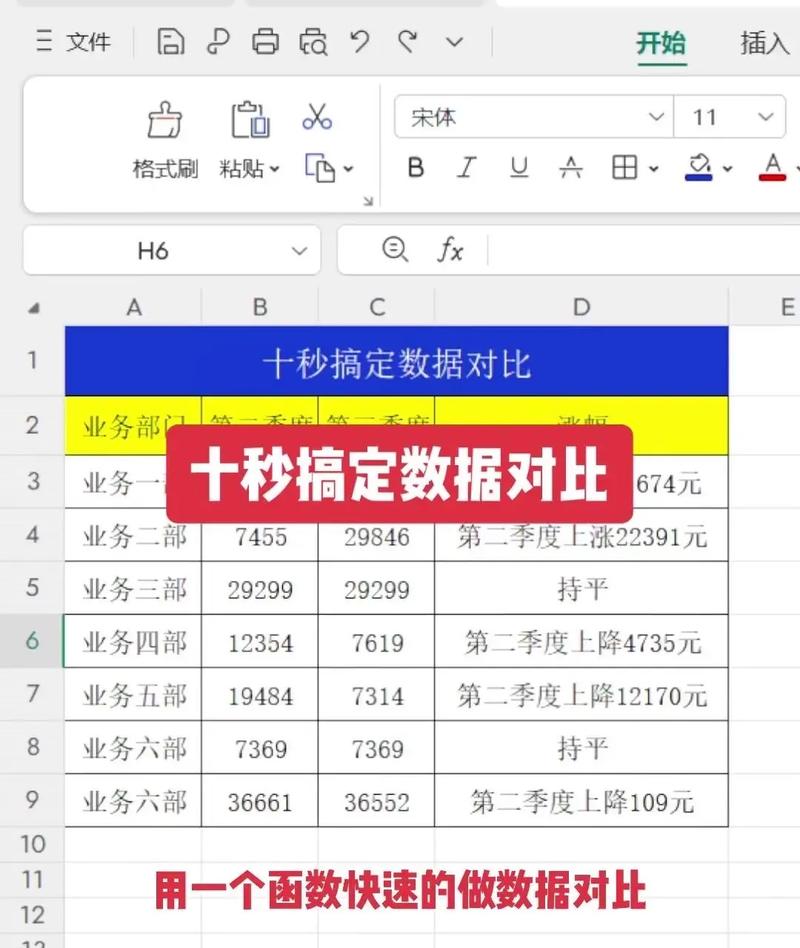
〖壹〗、在WPS、Excel中制作数据对比图,可按以下步骤操作:数据准备:将需要对比的两组或多组数据录入表格,统一数据的字体、格式和大小。插入图表:点击菜单栏的“插入”,选取“图表”。选取图表类型:在图表类型中选取“柱形图”,柱形图能直观展示两组数据的差距。选取数据区域:点击“数据区域”后面的箭头,框选需要进行对比的数据。
〖贰〗、准备数据 首先,确保你的表格中已经包含了需要对比的数据。例如,你可以有一个包含2016年和2017年每个季度收入的表格。数据应该按照年份和季度进行组织,以便后续的分析和图表制作。选中数据 在WPS或Excel中,选中你想要用来制作对比图的数据区域。这通常包括年份、季度以及对应的收入数据。
〖叁〗、选中数据后,再插入柱状图就可以了。下面我就演示一下详细的操作步骤(ゝω) (电脑型号:惠普 (HP) 暗影精灵8Pro,软件及版本号:WPS 13703) 打开需要生成柱状图的Excel表格。 框选所有的数据后,点击插入,选取柱状图标,再选取二维柱形图。
〖肆〗、在WPS Excel表格中制作数据对比图,可按照以下步骤操作:输入数据:首先,在表格中输入想要进行对比的数据,确保数据排列整齐,便于后续操作。选中数据:使用鼠标拖动或按住Shift键配合方向键,选中这些需要对比的数据。
柱状图怎么做

〖壹〗、打开一个需要做柱状图的excel表格。 在表格中输入要生成柱状图的数据。 按照Ctrl键,同时按住鼠标左键选中要做成柱状图的数据。 选取菜单栏插入中红色方框标记的按钮。 如下图所示,弹出插入图表对话框。 切换至所有图表标签页,选取需要的柱状图,并单击确定按钮,柱状图就做好了。
〖贰〗、打开需要生成柱状图的Excel表格,如表格中有两列成绩的数据。 选中数据后,点击插入,再点击柱状图标示,选取一个柱状图样式。 最后就可以得到一个生成的柱状图了。 上面就是excel将两列数据做成柱状图的教程了,学会了的朋友们快去试试吧*。(ˊˋ*)*。
〖叁〗、鼠标选取要生成柱形图的4组数据。在工具栏找到,插入功能下的图表功能。鼠标左键单击,插入图表,首先推荐即为柱形图。选取柱形图,鼠标左键单击确认。确认后,一张柱形图表就被插入EXCEL中,以上面4组数据为基础,便形成了4组柱形图。
〖肆〗、打开相关Excel表格,选中需要排序的单元格。点击“数据”选项栏,找到“排序和筛选”,点击“降序”排序。弹出的排序提醒中选取“扩展选定区域”,然后点击“排序”按钮则排序完成。选中排序后的表格,点击“插入”选项卡,找到“图标”然后点击“柱形图”。
〖伍〗、首先总结数据信息,成如下格式,然后将对均值分组,做成条形图。将鼠标点在图标上就会出现 “图表元素”,然后勾选“误差项”。分别点击图中1,2,然后选中“自定义”。之后点击“指定值”,自定义错误栏选,选中标准差数据,单击“确定”即可。
〖陆〗、首先,选中需要添加图表的数据,的然后点击上方的“插入”选项,之后再点击“柱形图”。在这其中随意选取一个样式点击一下,就可以生成如下图中的柱形图了。下面,鼠标点击任意一个柱形图。以下图为例,点中绿色的柱形图之后鼠标单击右键,下拉菜单,点击选取“更改系列图表类型”。
两个excel表格怎么比对数据
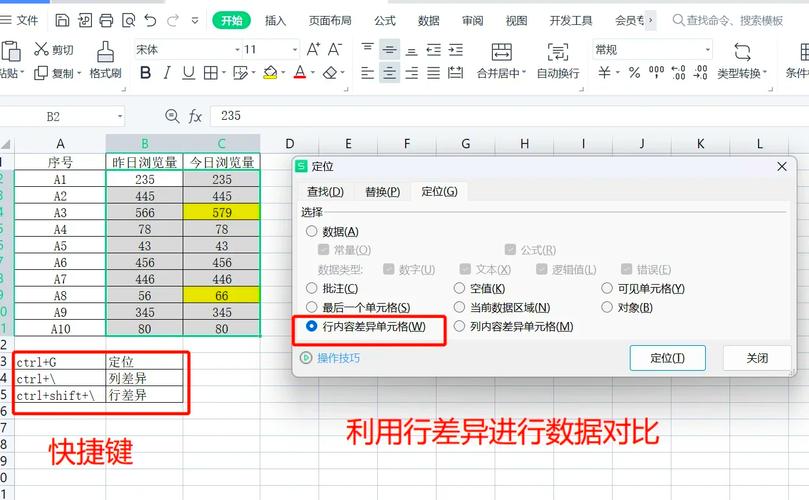
〖壹〗、我认为VLOOKUP函数进行数据比对的基本步骤:确保两表格在同一个工作簿。在第一个表格中选要出现匹配值的单元格。在公式选项中找到自动求和选其他函数。在弹出的窗口中选全部,找到VLOOKUP函数点确定。在函数参数窗口选要匹配的单元格点确定。在第二个表格中选要匹配的单元格。
〖贰〗、方法一:在第一个表格中选取要匹配的数据,在第二个表格中输入VLOOKUP函数,选取对应列即可。 方法二:选中第二个表格,在“开始”中选“条件格式”,点击“突出显示单元格规则”中的“重复值”,选中匹配数据即可。 方法三:使用Python,对应合适的匹配方式,使用merge函数合并。
〖叁〗、两个excel表快速核对重复项,操作方法如下。 首先打开一个工作簿,里面有表1和2两张表格,要比较两张表的重复数据。 选中表1中的表格数据,点击鼠标右键,选取”复制“。 点击表2,在表2中表格右侧空白处粘贴上复制的表格。 选取两张表格,点击菜单栏上”开始-条件格式“。
〖肆〗、准备对比数据确定需要对比的两列数据(如表格1的A列和表格2的B列),并选中用于显示对比结果的列(如B1~B13)。设置条件格式规则打开条件格式菜单点击Excel顶部菜单栏的 “开始” → “样式”模块 → “条件格式”,在下拉列表中选取 “新建规则”。
好了,文章到这里就结束啦,如果本次分享的wpsexcel表格做数据对比图的方法和wps表格怎么做数据比对问题对您有所帮助,还望关注下本站哦!

电脑读书软件,电脑读书软件有哪些
- 2026-01-18
- 0

东莞莞城区网站seo内容优化?东莞网站建设seo?
- 2026-01-18
- 1

photoshop怎么加圆?ps加圆形图案?
- 2026-01-18
- 2

前端seo网站优化面试?前端优化 面试?
- 2026-01-18
- 1

大型企业网站seo优化?企业seo网站优化技术?
- 2026-01-18
- 1

电脑办公软件有哪些,excel表格免费版
- 2026-01-17
- 6

ps软件电脑版?ps软件下载手机版?
- 2026-01-17
- 8

电脑学习软件,学电脑的软件app
- 2026-01-17
- 10
发表评论