
电脑闹钟软件,电脑闹钟软件下载
大家好,今天来为大家解答电脑闹钟软件这个问题的一些问题点,包括电脑闹钟软件下载也一样很多人还不知道,因此呢,今天就来为大家分析分析,现在让我们一起来看看吧!如果解决了您的问题,还望您关注下本站哦,谢谢~
本文目录一览:
- 〖壹〗、如何设置电脑桌面闹钟定时提醒待办事项软件
- 〖贰〗、万能电脑闹钟软件介绍
- 〖叁〗、电脑闹钟软件哪个好用?
- 〖肆〗、电脑闹钟软件,电脑上定时提醒的软件
- 〖伍〗、如何选取适合自己的电脑闹钟软件?
- 〖陆〗、电脑怎么调闹钟
如何设置电脑桌面闹钟定时提醒待办事项软件
〖壹〗、可以使用敬业签软件设置电脑桌面闹钟定时提醒待办事项,具体操作如下:打开敬业签并登录:在电脑中找到敬业签软件并打开,输入账号密码完成登录。输入待办事件内容:在敬业签的输入栏中,输入需要提醒的待办事项具体内容,例如“下午3点参加部门会议”。点击输入栏后面的“菜单”:输入完待办事件内容后,找到输入栏后面的“菜单”按钮并点击。
〖贰〗、设置重复提醒:根据待办事项是否需要重复提醒,选取相应的重复提醒设置。敬业签软件提供按天、按周、按月、按季或按年重复提醒的选项。确认结束时间:对于无需重复提醒的定时待办事项,默认为永不重复。结束时间可根据情况选取,若不需要可忽略设置。
〖叁〗、设置闹钟时间:建议与电脑系统时间保持一致,并根据个人喜好调整闹钟的外观和尺寸。设置提醒:在任务栏的闹钟图标上右键点击,选取“提醒”,设置具体的时间、次数以及闹铃等细节,然后点击“确定”。
万能电脑闹钟软件介绍
〖壹〗、万能电脑闹钟软件是一款集多功能于一体的软件,旨在为用户提供高效便捷的日常管理工具。以下是该软件的详细介绍:核心功能:电脑闹钟:提供标准的闹钟功能,帮助用户按时起床或提醒重要事务。倒计时闹钟:支持自定义倒计时,适用于会议、考试等需要精确计时的场景。
〖贰〗、万能电脑闹钟软件作为一款集多功能于一体的软件,旨在为用户提供高效便捷的日常管理工具。其强大的功能集合,不仅限于常规的电脑闹钟、倒计时闹钟以及定时关机,更延伸至迷你时钟,为日常使用提供了便利性。
〖叁〗、软件介绍:万能电脑闹钟是一款功能非常齐全的电脑闹钟软件。
〖肆〗、具体软件推荐——好用便签好用便签是一款典型的电脑闹钟软件,它具备以下功能:定时提醒:用户可以方便地设置提醒时间,让电脑在特定的时间点发出提示。待办清单与日程安排:软件支持设置每天的待办事项和日程安排,帮助用户规划生活和工作。
〖伍〗、Alarms&Clock是微软为Windows 10系统开发的一款集成闹钟、时钟和计时器功能的系统级应用,其核心特色如下: 多功能集成设计该应用整合了闹钟、世界时钟、计时器和秒表四大功能模块。用户可通过统一界面快速切换不同工具,例如设置日常提醒的闹钟、查看全球时区时间、进行运动计时或科学实验的精确秒表记录。
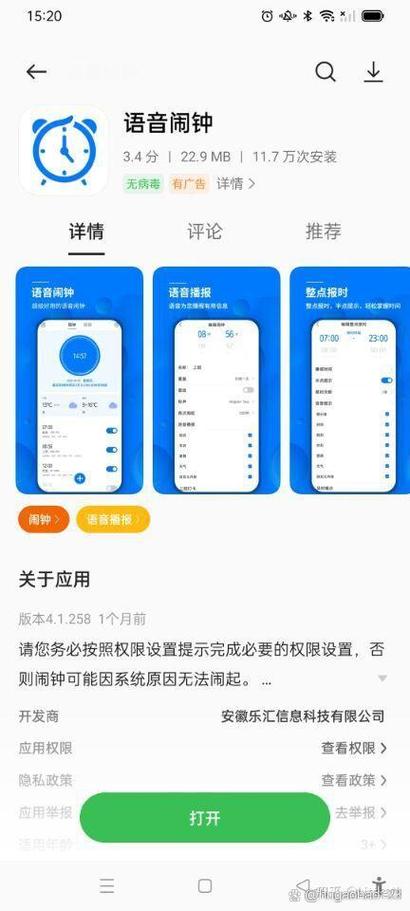
〖陆〗、梦畅闹钟 功能特点:免费的时间、日历管理软件。具有日历、定时关机、生日管理、倒计时、便签、整点播报、语音播报等功能。可添加定时活动消息,到点电脑右下角弹窗提醒。使用体验:功能多样,满足多种需求。弹窗提醒方式简单明了。适用于需要管理多种时间任务的用户。
电脑闹钟软件哪个好用?

推荐以下几款电脑闹钟软件:Windows自带闹钟、Clockwork、Free Alarm Clock、Any Alarm,可根据不同需求选取。轻度用户:Windows自带闹钟 适用场景:仅需简单闹钟功能,如设置单次提醒或基础重复提醒(如每天固定时间)。
根据需求推荐以下电脑闹钟软件:免费可定制选Alarm Clock Xtreme,付费高级功能选ClockTuner或Power Alarm Clock,云同步需求选Google日历或Todoist。 以下是具体分类及说明:免费且可定制的软件Alarm Clock Xtreme:特点:开源免费,拥有现代用户界面,提供广泛的自定义选项。
音乐选取:闹钟音乐应令人愉悦、清晰且音量适中,比较好支持自定义音乐。Alarm Clock Pro提供了丰富的音乐库,用户可以根据自己的喜好选取合适的铃声。兼容性:软件应兼容不同的操作系统,并比较好能与移动设备同步。
综上所述,好用便签是一款功能强大、操作简便、提醒方式多样化的电脑闹钟软件。它能够帮助用户高效地管理时间和任务,提高工作效率。如果你正在寻找一款能够大幅提升工作效率的电脑闹钟软件,不妨试试好用便签。
时光闹钟在市场上拥有较高的信誉度,大量用户对其评价良好。这证明了其良好的口碑和实用性,为用户的信任提供了有力支持。因此,时光闹钟是一款值得推荐的电脑闹钟软件。它拥有简洁明了的界面设计、全面的功能、精准可靠的提醒以及良好的用户评价,能够满足用户的日常需求,提供高效便捷的使用体验。
好用便签是一款值得推荐的电脑闹钟软件。以下是其优点:智能识别与提醒:好用便签具备AI智能识别功能,可以通过输入自然语言来设置提醒,如“下午三点会议”,软件会自动识别并添加提醒,无需繁琐操作。
电脑闹钟软件,电脑上定时提醒的软件
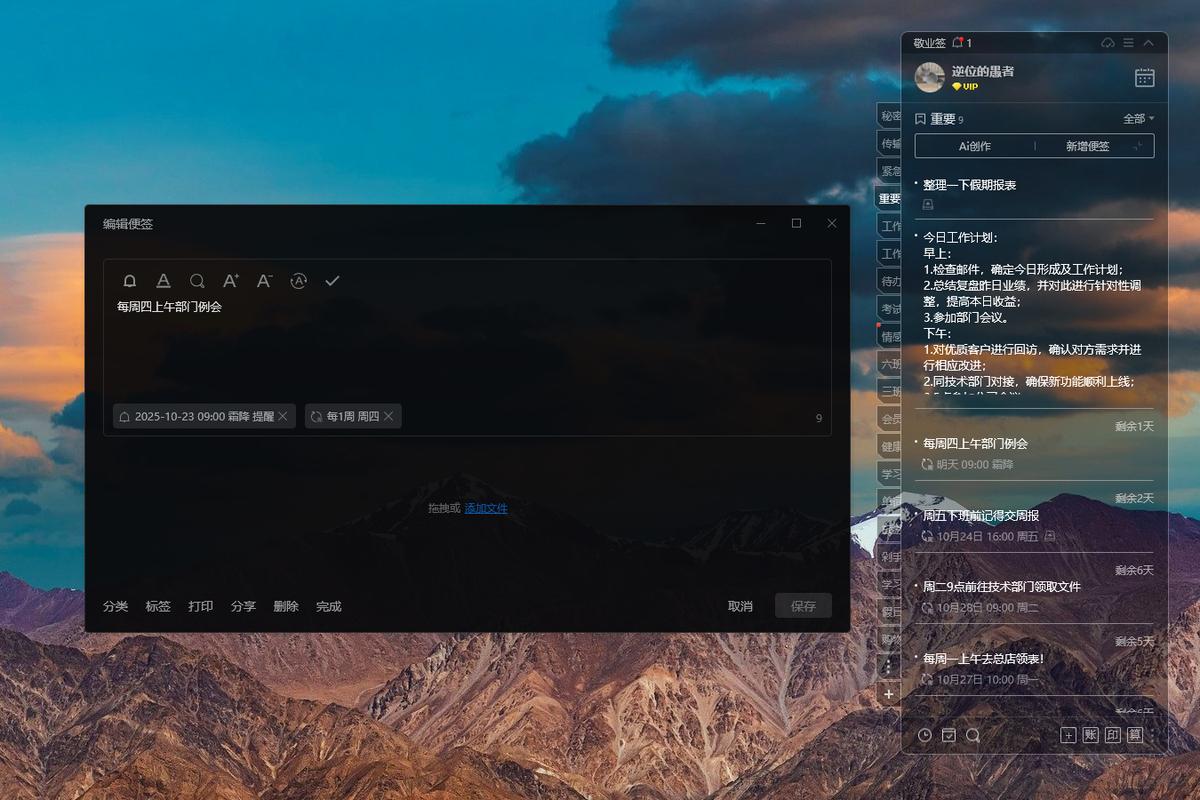
可以使用敬业签软件设置电脑桌面闹钟定时提醒待办事项,具体操作如下:打开敬业签并登录:在电脑中找到敬业签软件并打开,输入账号密码完成登录。输入待办事件内容:在敬业签的输入栏中,输入需要提醒的待办事项具体内容,例如“下午3点参加部门会议”。点击输入栏后面的“菜单”:输入完待办事件内容后,找到输入栏后面的“菜单”按钮并点击。
使用敬业签软件设置电脑桌面闹钟定时提醒待办事项的方法如下:准备工具:确保已安装敬业签软件,并准备好需要设置提醒的电脑。新增待办事项:打开敬业签软件,新增一条定时提醒待办事项便签内容。在便签内容右侧,点击日历图标以进入时间设置界面。选取提醒时间:在时间设置界面中,敬业签软件支持公历和农历提醒。
具体软件推荐——好用便签好用便签是一款典型的电脑闹钟软件,它具备以下功能:定时提醒:用户可以方便地设置提醒时间,让电脑在特定的时间点发出提示。待办清单与日程安排:软件支持设置每天的待办事项和日程安排,帮助用户规划生活和工作。
在电脑上设置闹钟定时提醒,可通过系统自带功能或第三方软件实现,以下以Windows 10和macOS系统为例说明具体步骤:Windows 10系统设置步骤查找闹钟应用点击屏幕左下角的“开始”菜单,在搜索栏中输入“闹钟”,点击搜索结果中的“闹钟和时钟”应用。若未找到,可进入Microsoft Store搜索“闹钟”下载相关应用。
如何选取适合自己的电脑闹钟软件?
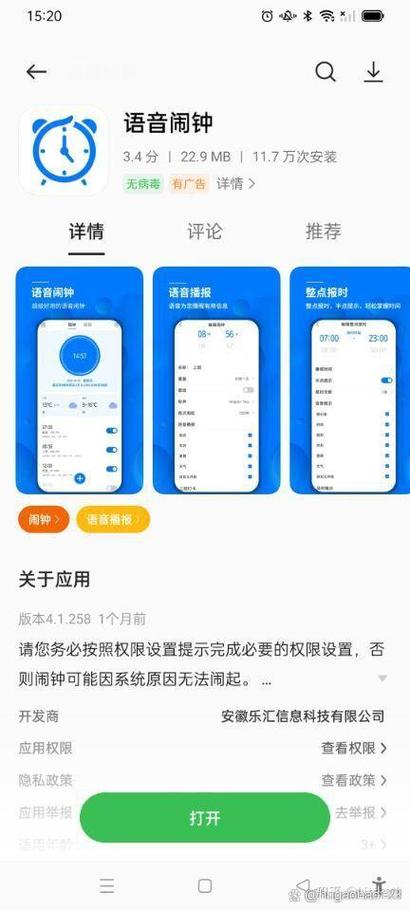
音乐选取:闹钟音乐应令人愉悦、清晰且音量适中,比较好支持自定义音乐。Alarm Clock Pro提供了丰富的音乐库,用户可以根据自己的喜好选取合适的铃声。兼容性:软件应兼容不同的操作系统,并比较好能与移动设备同步。Alarm Clock Pro作为一款跨平台的闹钟软件,支持在多种操作系统上运行,方便用户在不同设备间同步闹钟设置。
根据需求推荐以下电脑闹钟软件:免费可定制选Alarm Clock Xtreme,付费高级功能选ClockTuner或Power Alarm Clock,云同步需求选Google日历或Todoist。 以下是具体分类及说明:免费且可定制的软件Alarm Clock Xtreme:特点:开源免费,拥有现代用户界面,提供广泛的自定义选项。
打开时钟软件:在Windows系统中,可以在开始菜单中搜索“时钟”并打开。在macOS系统中,可以使用“提醒事项”或“日历”来设置闹钟。设置闹钟时间:在时钟软件的闹钟功能中,点击“+”号或“添加闹钟”按钮来创建一个新的闹钟。输入或选取你希望闹钟响起的时间。
好用便签是一款值得推荐的电脑闹钟软件。对于需要处理大量工作任务的上班族来说,一款带有闹钟定时提醒功能的备忘录软件无疑是非常实用的。当忙于一项任务时,很容易忘记其他需要处理的事情,这可能导致工作效率低下,甚至影响重要会议的顺利进行。因此,一款能够督促各项任务如期完成的电脑闹钟软件显得尤为重要。
电脑怎么调闹钟
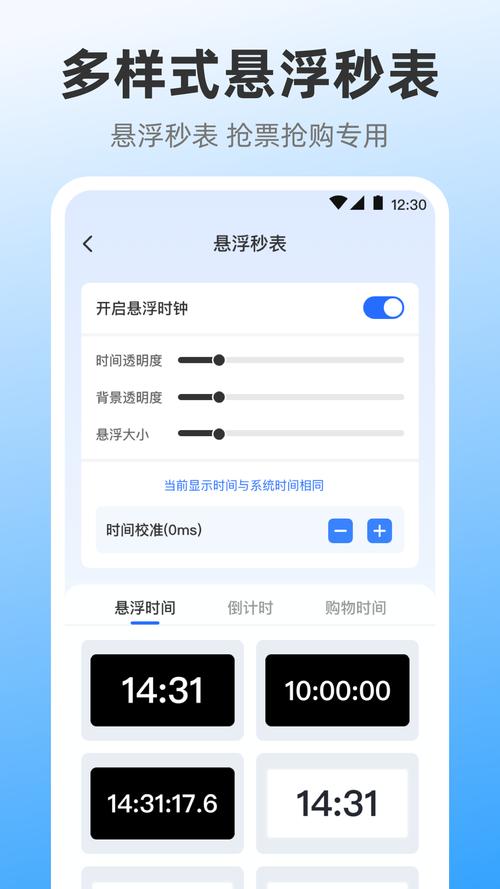
〖壹〗、先按一下“调整”按钮,数字开始闪动。想调哪一个数就多按几次,按到的这个数就会闪动。再用“上调”、或者“下调”来调整。在正常的显示下,按一下“闹钟”按钮,会在“开”和“关”之间转换。按一下“喇叭”按钮,会在“开”和“关”的功能切换。最后按复位。
〖贰〗、系统自带功能:点击“开始”菜单,找到“时钟”应用并打开,选取“闹钟”选项,点击已有闹钟编辑或新建闹钟,设置时间、重复模式后保存。任务计划程序:打开“任务计划程序”,点击“创建基本任务”,按提示设置触发条件(如特定时间)和响铃操作(如播放音乐)。
〖叁〗、方法1:通过“闹钟和时钟”应用点击“开始”菜单,搜索并打开“闹钟和时钟”应用。在“闹钟”选项卡中,点击右下角“+”号添加新闹钟。设置闹钟时间、重复周期(如每天、工作日)、闹钟名称及铃声,点击“保存”即可。注意:需确保电脑处于开机且未静音状态,部分版本需登录Microsoft账户同步闹钟。
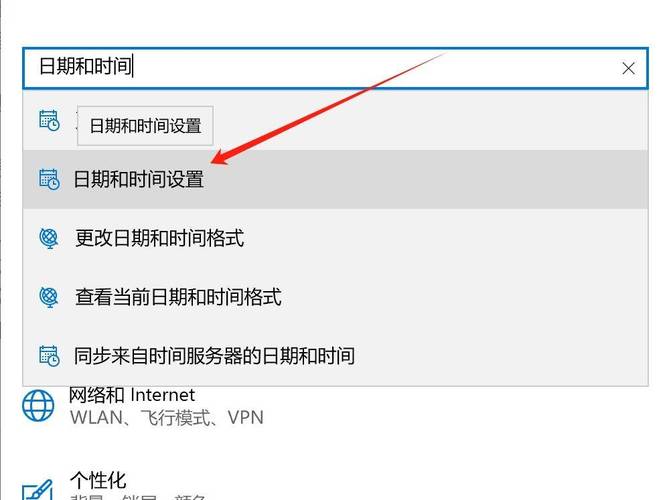
〖肆〗、点击任务栏上的时间,打开日期和时间设置。 在弹出的窗口中,点击闹钟选项。 在闹钟窗口中,点击添加按钮,设置闹钟的时间、铃声等信息。 点击保存按钮,即可完成闹钟的设置。
关于本次电脑闹钟软件和电脑闹钟软件下载的问题分享到这里就结束了,如果解决了您的问题,我们非常高兴。

大型企业网站seo优化?企业seo网站优化技术?
- 2026-01-18
- 0

电脑办公软件有哪些,excel表格免费版
- 2026-01-17
- 5
ps软件电脑版?ps软件下载手机版?
- 2026-01-17
- 7

电脑学习软件,学电脑的软件app
- 2026-01-17
- 9

华为网站建设流程图,华为网站设计?
- 2026-01-17
- 9

法律网站建设流程图片素材,法律网站案例分析
- 2026-01-17
- 6

seo入口网站优化,seo网站优化优化排名?
- 2026-01-17
- 8

平顶山网站seo优化哪家合适,平顶山网络推广公司?
- 2026-01-17
- 5
发表评论