
excel表格数据保护的方法,excel怎么数据保护
大家好,关于excel表格数据保护的方法很多朋友都还不太明白,不过没关系,因为今天小编就来为大家分享关于excel怎么数据保护的知识点,相信应该可以解决大家的一些困惑和问题,如果碰巧可以解决您的问题,还望关注下本站哦,希望对各位有所帮助!
本文目录一览:
- 〖壹〗、Excel如何通过保护工作表的方式进行数据保护
- 〖贰〗、如何隐藏和保护Excel表格中的敏感数据?
- 〖叁〗、还可以这样保护Excel工作表,绝了!
- 〖肆〗、如何保护excel表格的数据不被随意修改
- 〖伍〗、Excel表格怎么加密保护?这些安全技巧让你的数据万无一失!
- 〖陆〗、保护excel指定单元格数据不被修改的方法
Excel如何通过保护工作表的方式进行数据保护
步骤一:选中整个表格点击表格左上角的三角按钮,将整个表格选中。步骤二:设置单元格格式单击【开始】菜单下的【数据】组中的【常规】下拉框,选取【其他数字格式】。步骤三:取消锁定在弹出的【设置单元格格式】对话框中,切换到【保护】选项卡,取消勾选【锁定】复选框,然后单击【确定】。
准备工作:明确需要保护的数据区域(如含公式的单元格),并确保其他区域可正常编辑。取消默认锁定:选中整个工作表(点击左上角三角标识)。进入【开始】→【数字】组→选取【其他数字格式】。在【设置单元格格式】对话框中,切换至【保护】选项卡,取消勾选“锁定”复选框,点击【确定】。
打开并全选Excel表格 首先,在电脑上打开你想要设置保护的Excel表格。点击表格左上角的三角符号,这样可以全选整个表格的内容。取消大部分单元格的锁定 点击上方的【开始】菜单,在【数字】组中找到【常规】下拉列表。点击【常规】下拉列表,选取【其他数字格式】选项,弹出【设置单元格格式】窗口。
可通过锁定单元格并保护工作表的方式限制别人修改工作表、保护EXCEL数值,具体操作如下:打开EXCEL文件:打开需要设置保护的EXCEL文件,文件中包含需要保护的数据区域。选取需要保护的单元格:长按CTRL键,用鼠标逐个点击需要保护的单元格,被选中的单元格会呈现凸显状态。
如何隐藏和保护Excel表格中的敏感数据?
〖壹〗、取消隐藏:选中隐藏行/列的相邻行或列,右键选取“取消隐藏”即可恢复。注意事项:隐藏单元格仅隐藏数据,单元格仍存在;隐藏行/列会同时隐藏数据和单元格。隐藏数据后,若未设置密码保护,他人仍可通过取消隐藏恢复数据。通过密码保护敏感数据隐藏数据后设置密码保护,可防止他人未经授权取消隐藏或修改数据。
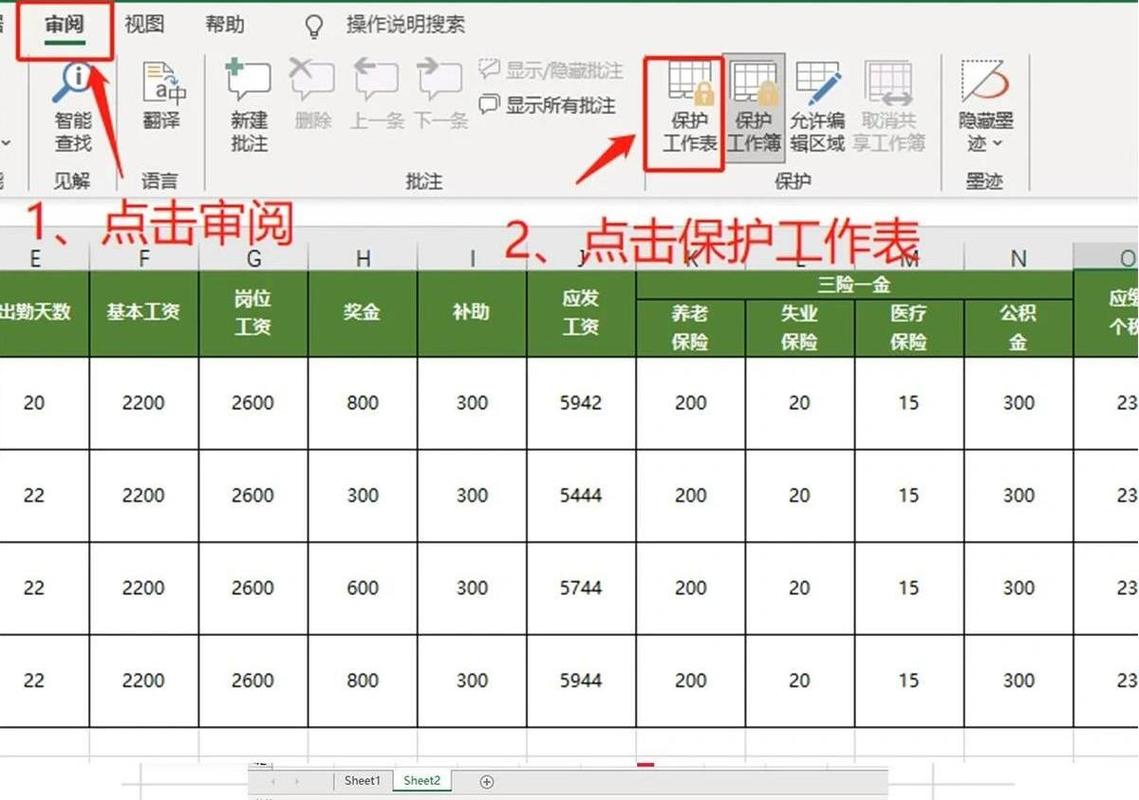
〖贰〗、选中隐藏行或列前后的任意一行或一列。右键点击选中的行或列,选取“取消隐藏”。通过密码保护敏感数据 在隐藏数据后,为了进一步保护数据的安全性,可以设置密码保护工作表。设置密码保护 在Excel中设置隐藏数据后,点击菜单选项卡“审阅”。在“审阅”列表中,选取“保护工作表”。
〖叁〗、步骤如下:首先,打开你的Excel工作表,找到含有敏感信息的单元格。然后,选中这些单元格,点击“数据”选项卡,找到并点击“数据工具”下的“格式”选项,接着选取“条件格式”下的“数据掩码”功能。在弹出的对话框中,选取“马赛克”样式,设置马赛克的大小和颜色,点击应用即可。
〖肆〗、设置单元格格式:右键点击选中区域,选取 “设置单元格格式”(或按快捷键 Ctrl+1)。在弹出窗口中,切换至 “自定义” 选项卡。在 “类型” 输入框中输入 *(三个星号),点击 “确定”。效果:单元格内容将显示为 *,但实际值仍保留(可在编辑栏查看)。
〖伍〗、对Excel单元格进行隐藏与显示的保护,可通过设置单元格格式隐藏数据,再启用工作表保护实现。
还可以这样保护Excel工作表,绝了!
〖壹〗、方法一:指定区域可编辑选取可编辑区域:首先,选中工作表中允许编辑的区域。然后,点击“审阅”→“保护”→“允许用户编辑区域”。在弹出的窗口中点击“新建”,设置密码并确认。保护整个工作表:按下Ctrl + A全选工作表,然后点击“审阅”→“保护”→“保护工作表”。默认勾选前两个选项,点击“确定”。
〖贰〗、方法一:隐藏公式(仅隐藏显示,仍可通过其他方式查看)选中公式单元格打开Excel文档,找到包含公式的单元格或区域。打开单元格格式设置按快捷键 Ctrl+1(或右键选取“设置单元格格式”),切换至 “保护” 选项卡。勾选“隐藏”选项勾选 “隐藏” 复选框,点击确定。
〖叁〗、打开工作表:启动Excel 2010,打开需要加密的工作表。进入文件菜单:点击界面左上角的【文件】选项。选取权限保护:在文件菜单中,找到并点击【权限】选项。加密工作簿:在权限功能区中,选取【保护工作簿】,然后点击【用密码进行加密】。设置密码:系统会弹出一个对话框,要求输入密码。
〖肆〗、步骤1:选取加密范围打开目标Excel表格,根据需求选中需加密的单元格、行、列或整个工作表。若需加密整个工作表,可直接跳过具体范围选取;若需部分加密,需明确标记加密区域。步骤2:应用加密 在Excel顶部菜单栏中,点击“开始”选项卡。
〖伍〗、在Excel中可通过设置密码保护工作簿或工作表来保障数据安全,具体方法如下:工作簿加密打开密码保护 依次点击“文件”-“信息”-“保护工作簿”-“用密码进行加密”。在弹出的窗口中输入密码并确认,后续打开该工作簿时需输入密码才能访问。
如何保护excel表格的数据不被随意修改
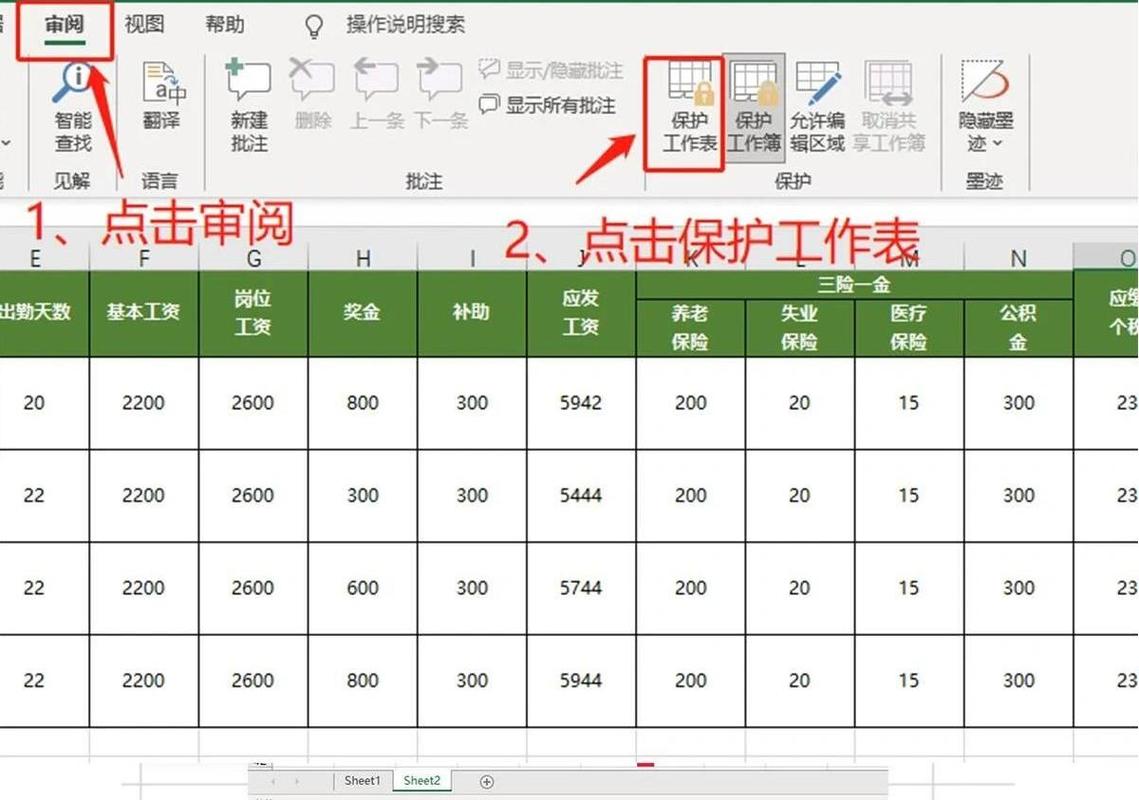
进入保护设置:点击上方工具栏中的【数据】-【保护工作表】。设置保护密码:输入一个易记且安全的密码,点击【确定】。可根据需求勾选允许用户修改的选项(如“允许用户编辑区域”)。确认密码:再次输入密码以确认,点击【确定】完成设置。验证保护效果:尝试修改受保护区域的内容,系统会弹出提示阻止修改。
锁定工作表 锁定工作表后,可以防止他人意外改动表格内容,只有输入正确的密码才能解除限制。设置步骤:打开需要保护的Excel表格,点击菜单栏中的【审阅】选项。在【审阅】列表中,选取【保护工作表】。在弹出的对话框中,根据需要选取限制的内容,或者全部限制,然后输入想要设置的密码。
在Excel中共享表格且防止数据被更改,可通过设置工作表保护密码实现,具体步骤如下:第一步:设置表格密码打开Excel表格,点击顶部菜单栏的审阅选项卡,进入工作表保护设置入口。第二步:启用保护功能在审阅选项卡中,找到保护工作表按钮并点击,弹出保护设置对话框。
步骤1:打开Excel表格并全选内容打开需要处理的Excel文件,按Ctrl+A全选内容,或根据需求选取特定区域。点击菜单栏的开始选项卡,依次选取单元格→格式→保护工作表,弹出设置窗口。步骤2:设置保护密码在弹出的保护工作表对话框中,输入取消保护时需使用的密码(务必牢记)。
在Excel表格中固定一列数据不能修改,可通过保护工作表功能实现,具体操作如下:步骤1:打开数据表启动Excel程序并打开目标文件,此时所有单元格均处于可编辑状态。步骤2:进入审阅功能点击顶部菜单栏中的审阅选项卡,在功能区找到保护工作表按钮并单击。
Excel表格怎么加密保护?这些安全技巧让你的数据万无一失!

锁定单元格:选中需保护的单元格区域→右键“设置单元格格式”→“保护”→勾选“锁定”,再应用工作表保护。可防止公式被删除或核心数据被篡改,例如保护财务报表中的公式区域。保护工作簿结构:在“审阅”选项卡点击“保护工作簿”,防止他人添加、删除、隐藏或重命名工作表,避免工作表结构被破坏。
选取加密方式:在“信息”菜单中,找到并点击“保护工作簿”按钮,从下拉菜单中选取“用密码进行加密”。设置密码:在弹出的对话框中,输入你想要设置的密码。为了确保密码的安全性,建议选取复杂且不易被猜测的密码。输入完成后,点击“确定”按钮。确认密码:系统会再次要求你输入密码以进行确认。
首先,打开你想要加密的Excel文件,接着点击文件菜单,选取信息选项。在信息界面中,你会找到保护工作簿的下拉菜单,从中选取加密保护工作簿。此时,系统会提示你输入密码。输入一个强密码后,确认并保存文件。
绿盾采用世界先进的驱动加密技术,因此从技术平台本身是具有应用程序无关性的,可以对任意的软件和文件类型进行加密控制。 同时, 绿盾 也是国内 最先 一个完全开发策略库,允许用户自定义策略的加密软件。
保护excel指定单元格数据不被修改的方法
在Excel中锁定单元格不被修改内容,可通过设置单元格格式并启用工作表保护实现,具体步骤如下:步骤1:选中目标单元格或区域打开Excel表格,用鼠标拖动选中需要锁定的单元格或区域。若需锁定整个工作表,可按快捷键 Ctrl+A 全选所有单元格。
在Excel中锁定单元格不被修改,需通过设置单元格格式为锁定后保护工作表实现,具体步骤如下:步骤1:选中目标单元格或区域打开Excel文件,用鼠标拖动选中需要锁定的单个单元格、多个单元格或整个工作表区域。若需锁定全部单元格,可按快捷键 Ctrl+A 全选。
具体步骤:选取目标区域打开Excel工作表,选中需要锁定公式的单元格区域(如示例中标黄的列)。设置单元格格式右键点击选中区域,选取“设置单元格格式”,切换至“保护”选项卡。勾选“锁定”选项(防止单元格内容被修改)。勾选“隐藏”选项(可选,隐藏公式使他人无法查看)。点击“确定”保存设置。
首先选中这些单元格,依次点击“格式→单元格”(或从右键菜单中选取“设置单元格格式”命令),打开一个对话框,选中其中的“隐藏”和“锁定”项即可。
好了,文章到这里就结束啦,如果本次分享的excel表格数据保护的方法和excel怎么数据保护问题对您有所帮助,还望关注下本站哦!
大型企业网站seo优化?企业seo网站优化技术?
- 2026-01-18
- 0
电脑办公软件有哪些,excel表格免费版
- 2026-01-17
- 5
ps软件电脑版?ps软件下载手机版?
- 2026-01-17
- 7
电脑学习软件,学电脑的软件app
- 2026-01-17
- 9
华为网站建设流程图,华为网站设计?
- 2026-01-17
- 9
法律网站建设流程图片素材,法律网站案例分析
- 2026-01-17
- 6
seo入口网站优化,seo网站优化优化排名?
- 2026-01-17
- 8
平顶山网站seo优化哪家合适,平顶山网络推广公司?
- 2026-01-17
- 5
发表评论