
怎样设置excel2007单色打印功能操作方法?excel打印怎么设置彩色?
大家好,今天来为大家解答怎样设置excel2007单色打印功能操作方法这个问题的一些问题点,包括excel打印怎么设置彩色也一样很多人还不知道,因此呢,今天就来为大家分析分析,现在让我们一起来看看吧!如果解决了您的问题,还望您关注下本站哦,谢谢~
本文目录一览:
- 〖壹〗、EXCEL如何设置单色打印
- 〖贰〗、怎样设置excel2007单色打印功能操作方法
- 〖叁〗、Excel设置单色打印
- 〖肆〗、excel在哪设置单色打印
- 〖伍〗、excel如何设置单色打印?
- 〖陆〗、Excel如何设置单色打印
EXCEL如何设置单色打印
在Excel中实现单色打印,可通过以下步骤操作:填充单元格颜色首先为需要突出显示的内容填充颜色(如红色、蓝色等)。选中目标单元格,点击「开始」选项卡中的「填充颜色」按钮,选取所需颜色。进入页面设置点击顶部菜单栏的「页面布局」选项卡,找到「页面设置」组,点击右下角的小箭头,打开页面设置窗口。
点击页面布局:在Excel文档的菜单栏中,找到并点击“页面布局”选项,此选项用于设置页面的相关打印属性。点击打印标题:在“页面布局”选项卡下,找到“页面设置”组,点击其中的“打印标题”按钮,该按钮可打开页面设置对话框,用于进一步设置打印相关参数。
点击顶部菜单栏的“页面布局”在Excel界面顶部找到并点击“页面布局”选项卡,进入页面设置相关功能区域。打开工作表选项设置在“页面布局”选项卡下方,找到并点击右下角的“工作表选项”小箭头(或直接点击“页面设置”对话框启动器),弹出详细设置窗口。
在“页面设置”对话框中,切换到“工作表”选项卡。在该选项卡中,找到“打印”部分,并勾选“单色打印”选项。确认并预览:点击“确定”按钮以保存设置。为了验证设置是否生效,可以使用打印预览功能查看效果。在Excel中,通常可以通过点击“文件”选项卡,然后选取“打印”来预览打印效果。
打开 Excel 表格启动 Excel 并打开需要设置的目标文件。进入打印预览界面通过快捷键 Ctrl+P 或点击菜单栏的「文件」-「打印」,查看当前打印效果。此时若表格包含底色或文字颜色,即使选取「黑白模式」,底纹仍会以灰色呈现。
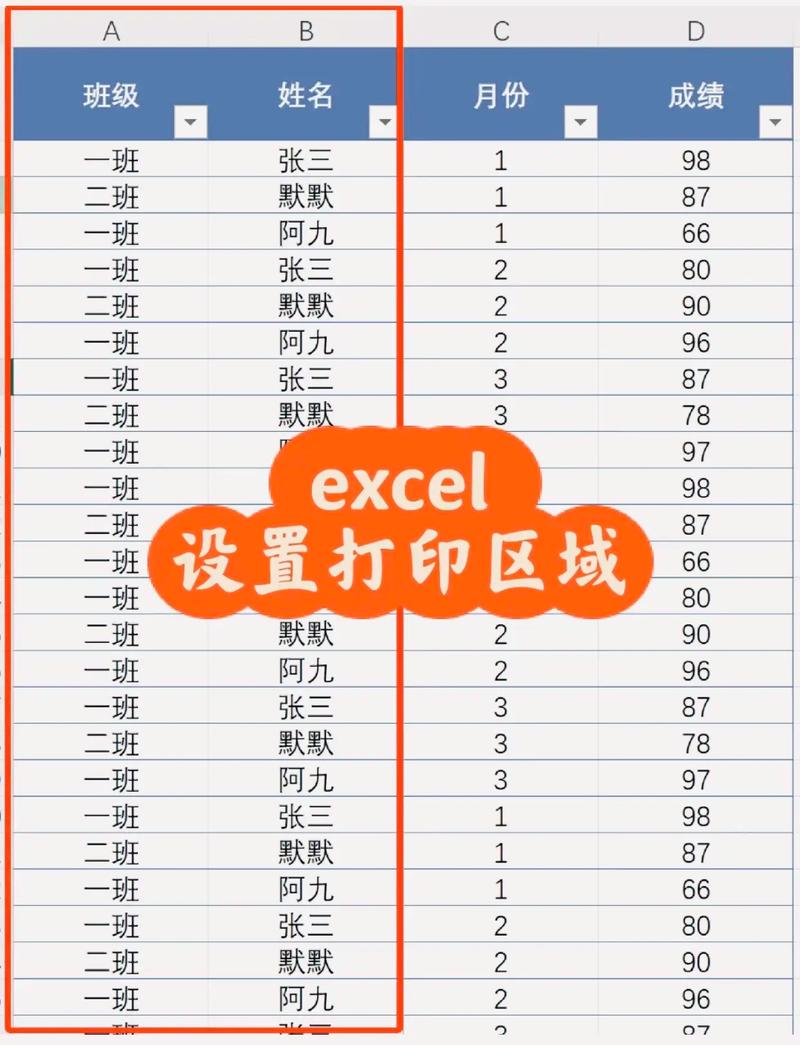
在Excel中设置单色打印的步骤如下:打开Excel表格确保表格中包含需要打印的数据,且部分单元格已设置背景颜色(如图1所示)。进入打印预览点击顶部菜单栏的 【文件】→【打印】 或直接使用快捷键 Ctrl+P,查看当前打印效果。此时,背景颜色会正常显示(如图2)。
怎样设置excel2007单色打印功能操作方法
〖壹〗、打开页面设置对话框 在Excel 2007中,首先点击上方的“页面布局”选项卡。在该选项卡下,找到并点击页面设置区域的小按钮(通常显示为页面布局相关的图标或文字链接),这将弹出“页面设置”对话框。勾选单色打印选项 在弹出的“页面设置”对话框中,找到并点击“工作表”选项卡。
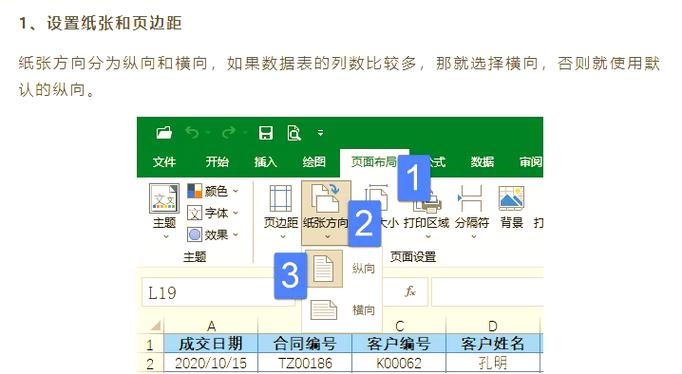
〖贰〗、在Excel 2007中设置单色打印功能的操作方法如下:打开Excel 2007并加载工作表:首先,确保你已经打开了Excel 2007,并且加载了你需要打印的工作表。进入页面布局选项卡:在Excel 2007的菜单栏中,找到并点击“页面布局”选项卡。这是设置页面格式和打印选项的关键区域。
〖叁〗、点击Excel界面左上角的 “文件” 选项卡。在弹出的菜单中选取 “打印”,然后点击 “页面设置” 按钮。或直接在 “页面布局” 选项卡中点击 “页面设置” 右下角的扩展箭头。启用单色打印选项:在 “页面设置” 对话框中,切换至 “工作表” 选项卡。
〖肆〗、进入打印页面:按下键盘上的 Ctrl + P 组合键,打开打印设置页面。打开页面设置:在打印页面中,找到并单击 页面设置 选项。选取工作表选项卡:在弹出的页面设置窗口中,切换到 工作表 选项卡。勾选单色打印:在工作表选项卡中,找到 单色打印 选项,并勾选其前面的复选框。
〖伍〗、步骤一:进入页面布局设置打开Excel表格,点击顶部菜单栏中的“页面布局”选项,找到该选项卡右下角的小箭头图标并点击。此操作会弹出“页面设置”对话框。步骤二:勾选单色打印选项在弹出的“页面设置”对话框中,切换至“工作表”选项卡。找到“打印”区域下的“单色打印”选项,勾选其左侧的复选框。
Excel设置单色打印
〖壹〗、在Excel中实现单色打印,可通过以下步骤操作:填充单元格颜色首先为需要突出显示的内容填充颜色(如红色、蓝色等)。选中目标单元格,点击「开始」选项卡中的「填充颜色」按钮,选取所需颜色。进入页面设置点击顶部菜单栏的「页面布局」选项卡,找到「页面设置」组,点击右下角的小箭头,打开页面设置窗口。
〖贰〗、点击页面布局:在Excel文档的菜单栏中,找到并点击“页面布局”选项,此选项用于设置页面的相关打印属性。点击打印标题:在“页面布局”选项卡下,找到“页面设置”组,点击其中的“打印标题”按钮,该按钮可打开页面设置对话框,用于进一步设置打印相关参数。
〖叁〗、点击顶部菜单栏的“页面布局”在Excel界面顶部找到并点击“页面布局”选项卡,进入页面设置相关功能区域。打开工作表选项设置在“页面布局”选项卡下方,找到并点击右下角的“工作表选项”小箭头(或直接点击“页面设置”对话框启动器),弹出详细设置窗口。
excel在哪设置单色打印
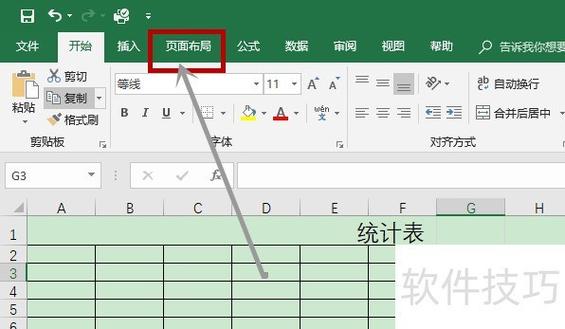
〖壹〗、点击顶部菜单栏的“页面布局”在Excel界面顶部找到并点击“页面布局”选项卡,进入页面设置相关功能区域。打开工作表选项设置在“页面布局”选项卡下方,找到并点击右下角的“工作表选项”小箭头(或直接点击“页面设置”对话框启动器),弹出详细设置窗口。
〖贰〗、选取单色打印:在“页面设置”对话框中,切换到“工作表”选项卡。在该选项卡中,找到“打印”部分,并勾选“单色打印”选项。确认并预览:点击“确定”按钮以保存设置。为了验证设置是否生效,可以使用打印预览功能查看效果。在Excel中,通常可以通过点击“文件”选项卡,然后选取“打印”来预览打印效果。
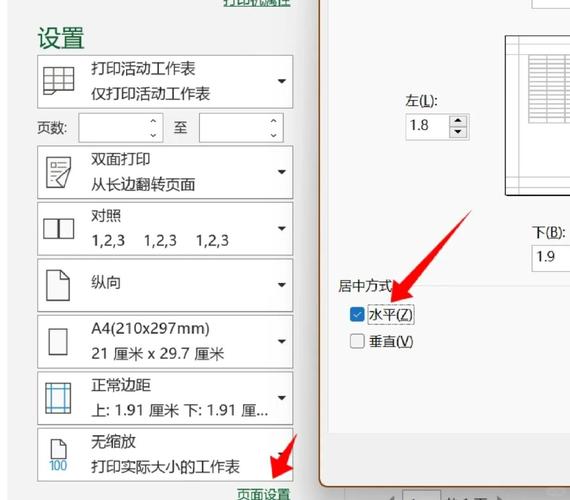
〖叁〗、进入页面设置返回Excel界面,点击 【页面布局】→【页面设置】 右下角的箭头图标,打开页面设置对话框(如图3)。启用单色打印在 【页面设置】 对话框中,切换至 【工作表】 选项卡,勾选 【单色打印】 选项,然后点击 【确定】 保存设置(如图4)。
〖肆〗、点击页面布局:在Excel文档的菜单栏中,找到并点击“页面布局”选项,此选项用于设置页面的相关打印属性。点击打印标题:在“页面布局”选项卡下,找到“页面设置”组,点击其中的“打印标题”按钮,该按钮可打开页面设置对话框,用于进一步设置打印相关参数。
〖伍〗、核心操作流程:通过页面布局选项进入打印设置,勾选工作表页签中的“单色打印”选项即可实现。具体步骤说明:打开Excel文件启动Excel程序并打开需要设置单色打印的工作表。进入页面布局功能区在顶部功能区点击“页面布局”选项卡,该选项卡包含打印相关的设置入口。
excel如何设置单色打印?
点击页面布局:在Excel文档的菜单栏中,找到并点击“页面布局”选项,此选项用于设置页面的相关打印属性。点击打印标题:在“页面布局”选项卡下,找到“页面设置”组,点击其中的“打印标题”按钮,该按钮可打开页面设置对话框,用于进一步设置打印相关参数。
点击顶部菜单栏的“页面布局”在Excel界面顶部找到并点击“页面布局”选项卡,进入页面设置相关功能区域。打开工作表选项设置在“页面布局”选项卡下方,找到并点击右下角的“工作表选项”小箭头(或直接点击“页面设置”对话框启动器),弹出详细设置窗口。
进入页面设置返回Excel界面,点击 【页面布局】→【页面设置】 右下角的箭头图标,打开页面设置对话框(如图3)。启用单色打印在 【页面设置】 对话框中,切换至 【工作表】 选项卡,勾选 【单色打印】 选项,然后点击 【确定】 保存设置(如图4)。
打开 Excel 表格启动 Excel 并打开需要设置的目标文件。进入打印预览界面通过快捷键 Ctrl+P 或点击菜单栏的「文件」-「打印」,查看当前打印效果。此时若表格包含底色或文字颜色,即使选取「黑白模式」,底纹仍会以灰色呈现。
Excel如何设置单色打印
在Excel中实现单色打印,可通过以下步骤操作:填充单元格颜色首先为需要突出显示的内容填充颜色(如红色、蓝色等)。选中目标单元格,点击「开始」选项卡中的「填充颜色」按钮,选取所需颜色。进入页面设置点击顶部菜单栏的「页面布局」选项卡,找到「页面设置」组,点击右下角的小箭头,打开页面设置窗口。
点击页面布局:在Excel文档的菜单栏中,找到并点击“页面布局”选项,此选项用于设置页面的相关打印属性。点击打印标题:在“页面布局”选项卡下,找到“页面设置”组,点击其中的“打印标题”按钮,该按钮可打开页面设置对话框,用于进一步设置打印相关参数。
点击顶部菜单栏的“页面布局”在Excel界面顶部找到并点击“页面布局”选项卡,进入页面设置相关功能区域。打开工作表选项设置在“页面布局”选项卡下方,找到并点击右下角的“工作表选项”小箭头(或直接点击“页面设置”对话框启动器),弹出详细设置窗口。
在“页面设置”对话框中,切换到“工作表”选项卡。在该选项卡中,找到“打印”部分,并勾选“单色打印”选项。确认并预览:点击“确定”按钮以保存设置。为了验证设置是否生效,可以使用打印预览功能查看效果。在Excel中,通常可以通过点击“文件”选项卡,然后选取“打印”来预览打印效果。
好了,本文到此结束,如果可以帮助到大家,还望关注本站哦!
电脑办公软件有哪些,excel表格免费版
- 2026-01-17
- 5
ps软件电脑版?ps软件下载手机版?
- 2026-01-17
- 7
电脑学习软件,学电脑的软件app
- 2026-01-17
- 9
华为网站建设流程图,华为网站设计?
- 2026-01-17
- 9
法律网站建设流程图片素材,法律网站案例分析
- 2026-01-17
- 4
seo入口网站优化,seo网站优化优化排名?
- 2026-01-17
- 8
平顶山网站seo优化哪家合适,平顶山网络推广公司?
- 2026-01-17
- 5
商城类网站建设步骤及流程,商城网站建设哪家便宜
- 2026-01-17
- 7
发表评论