
在excel中考场快速随机点名操作方法介绍,excel随机点名怎么做
本篇文章给大家谈谈在excel中考场快速随机点名操作方法介绍,以及excel随机点名怎么做对应的知识点,文章可能有点长,但是希望大家可以阅读完,增长自己的知识,最重要的是希望对各位有所帮助,可以解决了您的问题,不要忘了收藏本站喔。
本文目录一览:
- 〖壹〗、用excel实现随机点名功能
- 〖贰〗、Excel随机点名表制作操作内容
- 〖叁〗、在excel中考场快速随机点名操作方法介绍
- 〖肆〗、如何用excel实现考场快速随机点名操作?
- 〖伍〗、在excel中考场快速随机点名操作方法
- 〖陆〗、excel随机抽奖、点名,randbetween函数应用
用excel实现随机点名功能
〖壹〗、隐藏学生名单列(可选):如果不希望学生名单在点名时显示,可以选中A列,右键点击,选取“隐藏”。这样,只有B1单元格会显示随机选中的学生姓名。随机点名:每当需要随机点名时,只需按F9键。Excel会重新计算所有公式,包括RANDBETWEEN函数,从而随机选取一个新的学生姓名显示在B1单元格中。
〖贰〗、打开Excel,将所有考生的姓名录入到表格中,例如在A列从A1开始依次输入考生姓名。安装随机重复插件(如未内置)如果Excel没有内置“随机重复”功能,可能需要安装相关插件(如“方方格子”等Excel插件)。安装后,在Excel菜单栏中找到“随机重复”选项。选取随机抽取功能 选中所有考生的姓名区域(如A1:A20)。
〖叁〗、其他技巧动态更新:所有方法依赖Excel的自动计算功能,按F9键或编辑单元格可触发重新随机。名单长度适配:公式中的范围(如A2:A220)需根据实际数据调整。Excel版本差异:SORTBY和FILTER函数仅适用于Excel 365或2021版本。传统版本可通过辅助列+排序实现类似效果。
〖肆〗、使用Excel制作随机点名程序的方法如下:准备姓名列表在Excel的A列单元格中依次输入需要点名的姓名(示例中使用“百度+数字”代替真实姓名)。输入基础函数在任意空白单元格(如B1)中输入函数 =INDIRECT(a),此步骤为后续完整函数做准备。
Excel随机点名表制作操作内容

基础表格搭建姓名列表准备 在A列(如A3至A12单元格)纵向输入所有待点名人员的姓名,每个姓名单独占据一个单元格。确保姓名区域无空单元格,避免抽中空白值。点名结果显示区设计 在任意空白单元格(如C1)作为点名结果输出位置,合并单元格并设置醒目标题(如“随机点名结果”)。调整字体大小、加粗或填充颜色以突出显示。
INDIRECT(A&...)部分则根据生成的随机数,返回A列对应单元格的内容。隐藏学生名单列(可选):如果不希望学生名单在点名时显示,可以选中A列,右键点击,选取“隐藏”。这样,只有B1单元格会显示随机选中的学生姓名。随机点名:每当需要随机点名时,只需按F9键。
第一步:准备工作 打开Excel工作薄后,将工作表Sheet1重命名为抽奖界面,新建一个工作表Sheet2,将工作表重命名为姓名。全选所有单元格,右键单击后,选中右键菜单中的设置单元格格式。在设置单元格格式窗口中,点击对齐选项卡,将水平对齐和垂直对齐都设置为居中,点击确定按钮保存设置。
在excel中考场快速随机点名操作方法介绍
〖壹〗、准备数据 录入考生姓名:首先,打开Excel并创建一个新的工作表。然后,在表格中录入所有参赛考生的姓名。选取随机抽取功能 全选考生姓名:统一选中包含所有考生姓名的单元格区域。
〖贰〗、准备考生姓名数据 首先,在Excel中创建一个表格,将参赛考生的姓名录入到该表格中。确保所有考生的姓名都已正确录入,并且处于同一列中,以便于后续操作。选取随机抽取功能 全选考生姓名:在Excel中,使用鼠标或键盘快捷键(如Ctrl+A)全选包含考生姓名的单元格区域。
〖叁〗、打开Excel,将所有考生的姓名录入到表格中,例如在A列从A1开始依次输入考生姓名。安装随机重复插件(如未内置)如果Excel没有内置“随机重复”功能,可能需要安装相关插件(如“方方格子”等Excel插件)。安装后,在Excel菜单栏中找到“随机重复”选项。选取随机抽取功能 选中所有考生的姓名区域(如A1:A20)。
如何用excel实现考场快速随机点名操作?
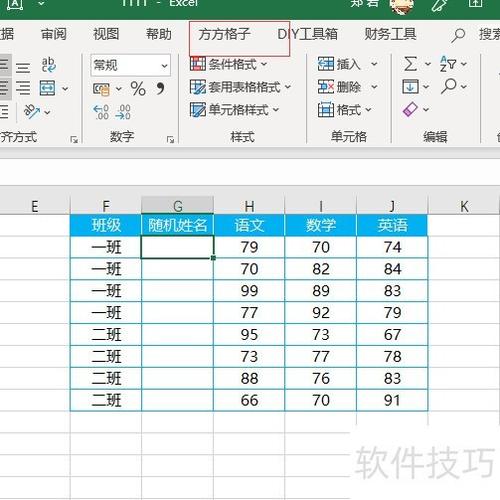
〖壹〗、打开Excel,将所有考生的姓名录入到表格中,例如在A列从A1开始依次输入考生姓名。安装随机重复插件(如未内置)如果Excel没有内置“随机重复”功能,可能需要安装相关插件(如“方方格子”等Excel插件)。安装后,在Excel菜单栏中找到“随机重复”选项。选取随机抽取功能 选中所有考生的姓名区域(如A1:A20)。
〖贰〗、在Excel中实现考场快速随机点名,可以按照以下步骤进行操作:准备考生姓名数据 首先,在Excel中创建一个表格,将参赛考生的姓名录入到该表格中。确保所有考生的姓名都已正确录入,并且处于同一列中,以便于后续操作。
〖叁〗、在Excel中实现考场快速随机点名的操作方法如下:准备数据 录入考生姓名:首先,打开Excel并创建一个新的工作表。然后,在表格中录入所有参赛考生的姓名。选取随机抽取功能 全选考生姓名:统一选中包含所有考生姓名的单元格区域。
〖肆〗、随机点名:每当需要随机点名时,只需按F9键。Excel会重新计算所有公式,包括RANDBETWEEN函数,从而随机选取一个新的学生姓名显示在B1单元格中。松开F9键时,B1单元格中显示的学生姓名即为被点到的学生。函数解释:RANDBETWEEN函数用于生成指定范围内的随机整数。
〖伍〗、使用Excel制作随机点名程序的方法如下:准备姓名列表在Excel的A列单元格中依次输入需要点名的姓名(示例中使用“百度+数字”代替真实姓名)。输入基础函数在任意空白单元格(如B1)中输入函数 =INDIRECT(a),此步骤为后续完整函数做准备。
在excel中考场快速随机点名操作方法
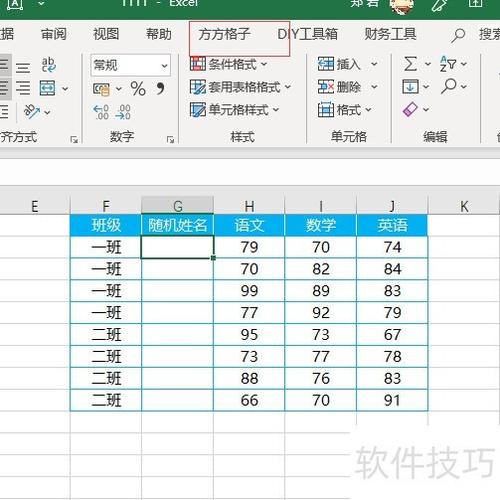
〖壹〗、在“随机重复”菜单中,点击“随机抽取”按钮。设置抽取参数 在弹出的对话框中,勾选“将抽中的单元格置空”选项。点击“确定”按钮。选取输出区域 系统会提示选取输出区域,可以选取任意空白单元格(如K1)。点击“确定”后,被抽中的考生姓名会从原位置消失,并出现在选定的输出单元格中。
〖贰〗、准备考生姓名数据 首先,在Excel中创建一个表格,将参赛考生的姓名录入到该表格中。确保所有考生的姓名都已正确录入,并且处于同一列中,以便于后续操作。选取随机抽取功能 全选考生姓名:在Excel中,使用鼠标或键盘快捷键(如Ctrl+A)全选包含考生姓名的单元格区域。
〖叁〗、在Excel中实现考场快速随机点名的操作方法如下:准备数据 录入考生姓名:首先,打开Excel并创建一个新的工作表。然后,在表格中录入所有参赛考生的姓名。选取随机抽取功能 全选考生姓名:统一选中包含所有考生姓名的单元格区域。
〖肆〗、如果不希望学生名单在点名时显示,可以选中A列,右键点击,选取“隐藏”。这样,只有B1单元格会显示随机选中的学生姓名。随机点名:每当需要随机点名时,只需按F9键。Excel会重新计算所有公式,包括RANDBETWEEN函数,从而随机选取一个新的学生姓名显示在B1单元格中。
〖伍〗、在Excel中实现考场快速随机点名,可以按照以下步骤操作:录入考生姓名:打开Excel,在表格中录入所有参赛考生的姓名。选中考生姓名:选中包含所有考生姓名的单元格区域。选取随机抽取功能:若Excel自带或已安装相关插件:选取“随机重复”中的“随机抽取”按钮。
excel随机抽奖、点名,randbetween函数应用
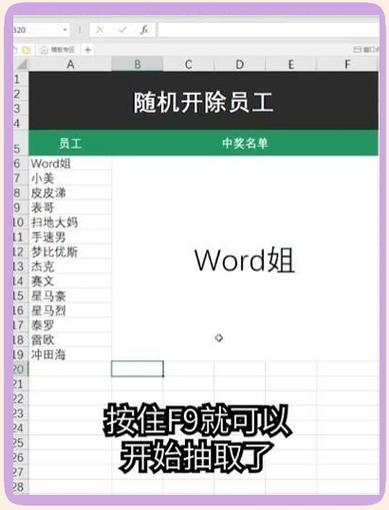
〖壹〗、准备名单 将参与抽奖或点名的人员名单复制粘贴到Excel工作表的A列(如A2:A7)。确保名单无空行,RANDBETWEEN函数会基于名单行数生成随机数。
〖贰〗、辅助列+FILTER函数:防止重复抽取通过标记已抽人员,避免重复选取,适用于点名或抽奖。步骤:添加“是否已抽”辅助列(如B列),初始值为0(未抽)。使用公式抽取姓名后,将对应辅助列值改为1(已抽)。
〖叁〗、在目标单元格(例如D1)中输入以下公式:=INDEX(B3:B22,RANDBETWEEN(1,22)这个公式的含义是:在B3:B22的数据范围中,随机选取一个行号(1到22之间),并返回该行对应的姓名。刷新随机结果 按下F9键,Excel会重新计算公式,并随机产生一个中奖人员。每次按下F9键,都会得到一个新的随机结果。
〖肆〗、每当需要随机点名时,只需按F9键。Excel会重新计算所有公式,包括RANDBETWEEN函数,从而随机选取一个新的学生姓名显示在B1单元格中。松开F9键时,B1单元格中显示的学生姓名即为被点到的学生。函数解释:RANDBETWEEN函数用于生成指定范围内的随机整数。在这个例子中,它用于随机选取A列中的一个行号。
〖伍〗、Excel抽奖工具和课堂随机点名器的制作方法是通过INDIRECT函数与RANDBETWEEN函数组合实现随机抽取,适用于年会抽奖和课堂点名场景。工具准备:需准备电脑、鼠标、键盘及Excel表格软件。制作步骤:打开Excel表格,在B列(或其他列)输入参与抽奖或点名的名单,例如B2-B11单元格分别填入姓名。
〖陆〗、top:随机数的最大值(整数)。使用步骤:打开Excel表格,选中需要存放结果的单元格。插入函数:通过菜单栏:点击「公式」→「数学和三角函数」→选取「RANDBETWEEN」。或直接输入公式:=RANDBETWEEN(1, 100)(示例:生成1到100的随机数)。
OK,关于在excel中考场快速随机点名操作方法介绍和excel随机点名怎么做的内容到此结束了,希望对大家有所帮助。
电脑办公软件有哪些,excel表格免费版
- 2026-01-17
- 4
ps软件电脑版?ps软件下载手机版?
- 2026-01-17
- 6
电脑学习软件,学电脑的软件app
- 2026-01-17
- 9
华为网站建设流程图,华为网站设计?
- 2026-01-17
- 9
法律网站建设流程图片素材,法律网站案例分析
- 2026-01-17
- 4
seo入口网站优化,seo网站优化优化排名?
- 2026-01-17
- 7
平顶山网站seo优化哪家合适,平顶山网络推广公司?
- 2026-01-17
- 4
商城类网站建设步骤及流程,商城网站建设哪家便宜
- 2026-01-17
- 7
发表评论