
电脑蓝牙软件,电脑蓝牙软件叫什么
各位老铁们好,相信很多人对电脑蓝牙软件都不是特别的了解,因此呢,今天就来为大家分享下关于电脑蓝牙软件以及电脑蓝牙软件叫什么的问题知识,还望可以帮助大家,解决大家的一些困惑,下面一起来看看吧!
本文目录一览:

- 〖壹〗、台式电脑蓝牙连接软件
- 〖贰〗、怎样用手机通过蓝牙控制电脑?
- 〖叁〗、什么软件可以用蓝牙传东西?
- 〖肆〗、蓝牙耳机怎么连接笔记本有什么软件
- 〖伍〗、电脑上怎么安装蓝牙?
台式电脑蓝牙连接软件
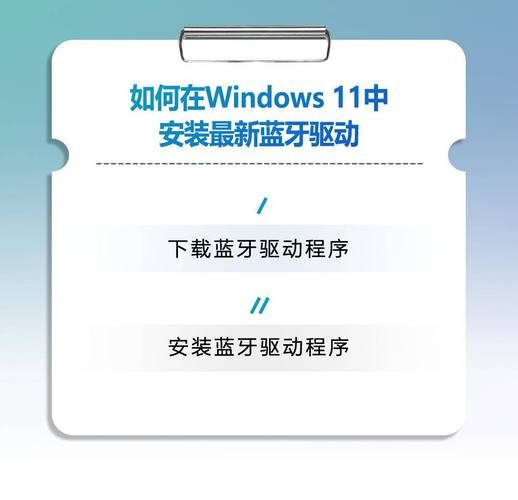
台式电脑蓝牙连接软件有多款可供选取,包括千月蓝牙驱动(BlueSoleil)、电脑蓝牙驱动官方版、BlueTour以及电脑蓝牙驱动PC版。千月蓝牙驱动(BlueSoleil):简介:由IVT公司开发,支持蓝牙0协议。功能:可实现计算机与耳机、手机等设备的无线连接,支持局域网组建、高质量音频传输等功能。
台式电脑配置蓝牙功能的具体操作方法如下:首先装上买来的蓝牙适配器(本蓝牙适配器以orico为例)。用百度搜索“orico”,进入图示官方网站。点击右上方的“技术中心”,进入“获取软件驱动”页面。找到orico蓝牙适配器,点击右方的驱动下载。再点击弹窗中的“下载”。
方法一:官方网站下载:根据蓝牙适配器品牌(如Intel、Broadcom、Realtek等),访问其官方网站,在“支持”或“下载”页面搜索对应型号的Win7驱动,下载与系统位数(32位/64位)匹配的版本。
八 台式电脑那个蓝牙软件好用呢 建议购买popu·pine/时尚部落 B1蓝牙音频接收器转功放音箱无损适配器车载,音箱速变蓝牙 秒变无线蓝牙 音箱 ,外形。性能。性价比好,费用也挺实惠。台式电脑可以用蓝牙适配器,然后使用蓝牙耳机和蓝牙音响等。方法如下:把蓝牙适配器插入电脑的USB接口。
怎样用手机通过蓝牙控制电脑?
要用手机通过蓝牙控制电脑,需要进行以下步骤: 确保电脑和手机都支持蓝牙功能,并且已经开启蓝牙。 在电脑上安装一个蓝牙控制软件,例如“Bluetooth Remote Control”或“Unified Remote”。 在手机上下载并安装相应的蓝牙控制软件,例如“Bluetooth Remote PC”或“Remote Mouse”。
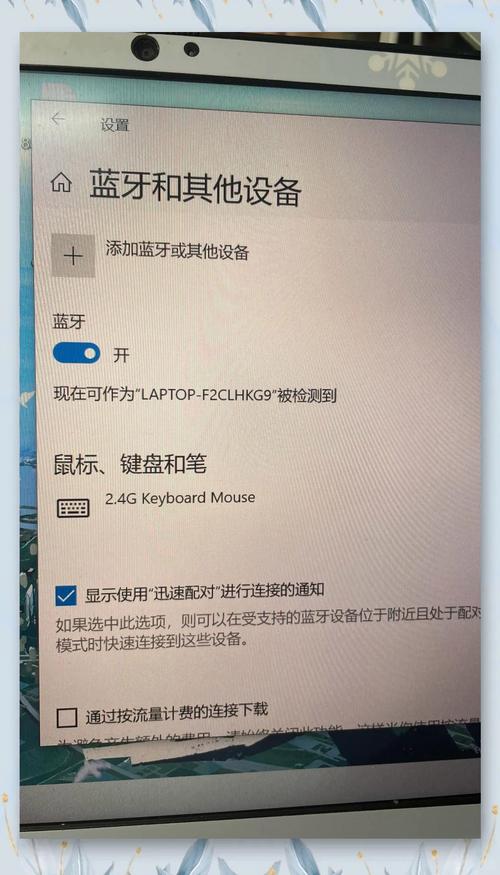
macOS:点击菜单栏「控制中心」→ 开启蓝牙,或进入「系统偏好设置」→「蓝牙」。配对设备 手机搜索电脑:在手机蓝牙设置中点击「搜索设备」,等待电脑名称出现。电脑添加手机:Windows:进入「设置」→「设备」→「蓝牙和其他设备」→ 点击「添加蓝牙或其他设备」→ 选取手机名称。
手机通过蓝牙连接电脑,可按以下步骤操作:打开电脑运行窗口:按下键盘“win+r”组合键,在弹出的运行窗口中输入“control”,点击“确定”进入控制面板。进入硬件设置界面:在控制面板中找到并点击“硬件和声音”选项,进入相关设置页面。启动设备添加流程:在硬件设置页面中,点击“添加设备”按钮。
手机蓝牙连接电脑后,可以通过手机进行远程控制。具体操作是,在手机蓝牙设置中选取远程控制功能,然后电脑蓝牙需进行同意。成功连接后,手机就能操控电脑,不过速度相对缓慢。此外,由于控制后手机键盘会转化为电脑键盘,因此在使用时可能会感到不适应,特别是对于键盘布局不太熟悉的朋友来说。
电脑端设置 打开蓝牙功能:首先,确保笔记本电脑的蓝牙功能已打开。在Windows 8系统中,可以通过控制面板或设置中的“更改PC设置”来找到并打开蓝牙功能。配置蓝牙设置:系统弹出蓝牙设置对话框后,点击“选项”进行进一步配置。
什么软件可以用蓝牙传东西?

〖壹〗、Windows文件传输助手:这是Windows系统自带的文件传输工具,它可以通过蓝牙和Wi-Fi实现两台电脑之间的文件传输。它支持多种文件格式,如图片、音频、视频等。
〖贰〗、可以使用蓝牙传输文件的软件包括但不限于以下几款:File Transfer:简介:简单易用的文件传输应用,支持通过蓝牙快速传输文件。操作:在接收和发送设备上分别打开应用,并确保蓝牙已开启且处于可被发现状态,即可进行文件传输。
〖叁〗、手机与手机之间互传软件通常打包成apk包,可以用蓝牙传送的。首先找到手机桌面的系统工具文件夹,如下图所示。然后在系统工具文件夹下找到设置,如下图所示。在手机设置下找到蓝牙,默认是关闭的,如下图所示。点击开启蓝牙,并开启开放检测,如下图所示。
〖肆〗、分享应用可使用“互传”APP进行传输;互传中的一键换机功能支持在vivo/iQOO机型之间传输部分应用的数据,具体支持的应用请以页面显示的为准。
〖伍〗、需互传的发送方和接收方均需打开OPPO互传开关(若其中一台为其他品牌手机,则需要在手机中打开对应品牌的互传功能,如小米互传、realme互传等)。【两种开启OPPO互传的方式】①发送方和接收方均可在控制中心(从手机顶部向下划出)中开启OPPO 互传功能。
〖陆〗、使用蓝牙传输软件(安装包)的步骤如下:步骤1:打开文件管理器并定位安装包在手机上启动文件管理器,进入「分类」选项,选取「安装包」分类。此时会显示设备中所有已下载的APK文件。步骤2:选取目标安装包并触发发送浏览列表后点击需要传输的安装包,在弹出的操作菜单中选取「发送」或「分享」按钮。
蓝牙耳机怎么连接笔记本有什么软件
〖壹〗、XP系统连接蓝牙而且需要安装驱动,BuleSoleil这个软件就可以用来连接蓝牙耳机。笔记本打开蓝牙功能。一般有四种办法:在笔记本电脑键盘上有组合键(Fn+F5,不同笔记本组合键不同),同时按这两个键,在弹出的框中将有蓝牙文字或图标标记的开关打开。
〖贰〗、蓝牙耳机连接笔记本电脑可按以下步骤操作:确认电脑蓝牙功能:通过设备管理器、电脑品牌官方网站、中关村在线或第三方软件(如鲁大师)查询电脑型号是否支持蓝牙功能。打开电脑蓝牙功能:进入蓝牙面板,不同系统操作路径可能不同,一般在系统设置或任务栏通知区域可找到蓝牙图标并开启。
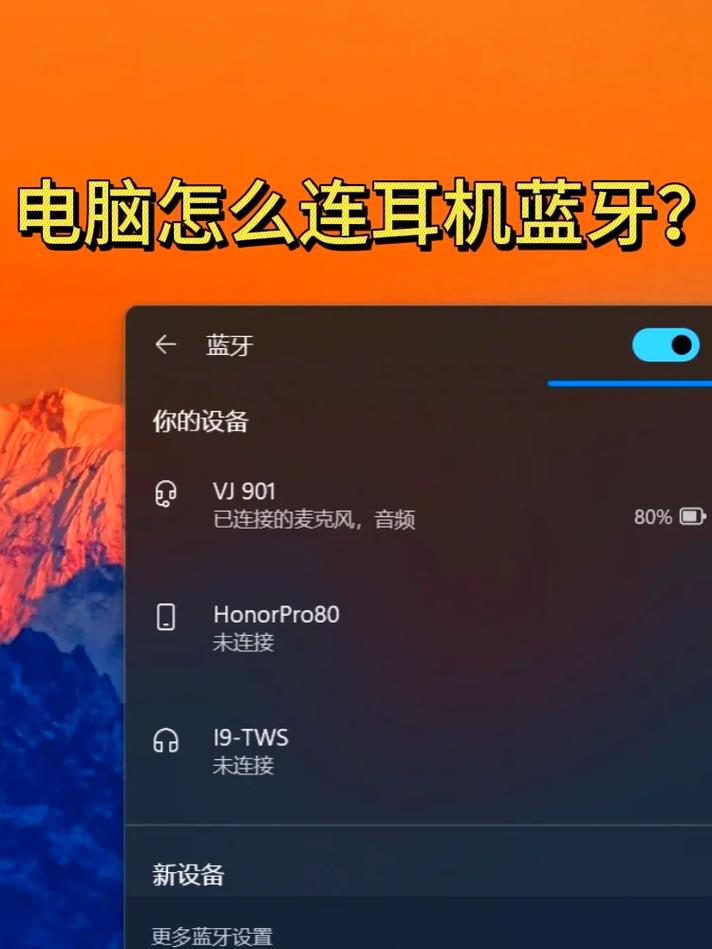
〖叁〗、打开电脑,单击桌面左下角的开始图标,在打开的列表里面,选取设置,就是齿轮样式的图标。在【Windows设置】界面,找到并点击【设备】。设置窗口打开后,单击界面左侧的【蓝牙和其他设备】,然后在右侧找到【蓝牙】,打开它的开关,再点击【添加蓝牙或其他设备】选项。
〖肆〗、软件:蓝牙耳机0 首先首先长按蓝牙耳机充电仓的电源键打开,一般长按即可。这时候我们在笔记本上打开蓝牙设置 将蓝牙按钮设置打开。点击添加蓝牙或其他设备,在弹出的添加的设备中点击【蓝牙】。下添加设备页面中,这时会识别出我们的蓝牙耳机设备,我们点击我们的设备即可。
〖伍〗、笔记本可以连接蓝牙耳机,方法如下:操作设备:华硕天选3。设备系统:Windows 11。操作软件:蓝牙耳机。点击开始界面的设置选项。点击设置菜单的蓝牙和其他设备。开启界面的蓝牙功能。点击界面的添加设备按钮。点击添加设备界面的蓝牙选项。点击需要连接的蓝牙耳机设备完成连接。
〖陆〗、蓝牙耳机连接笔记本电脑的步骤如下:开启蓝牙耳机配对模式首先将蓝牙耳机开机,并使其进入配对模式。通常,蓝牙耳机进入配对模式的标志是指示灯持续闪烁。不同品牌耳机的操作方式可能略有差异,可借鉴耳机说明书确认具体方法。
电脑上怎么安装蓝牙?

〖壹〗、打开蓝牙驱动程序 BlueSoleilv1 安装过程大致如下图: 蓝牙驱动安装结束后,电脑会询问“是否重新启动电脑系统,以便配置生效”。选取“ Y” ,电脑便会自动重新启动。如下图: 电脑系统重新启动后,会自动出现蓝牙界面。如下图: 电脑的任务栏上方,出现“请插入蓝牙硬件”的提示。
〖贰〗、首先右键点击电脑中的“计算机”图标,选取“属性”。然后在打开的窗口中点击左侧的“设备管理器”。然后点击其他设备,找到蓝牙驱动,可以看到此时驱动前方有黄色的感叹号图标,说明驱动有问题。此时可以右键点击蓝牙设备选项,点击“更新驱动程序软件”。点击“自动搜索更新的驱动程序软件”。
〖叁〗、拆机安装:关闭电脑并断开电源,打开机箱侧板。找到主板上的PCI-E插槽或M.2接口,插入蓝牙模块并固定。安装驱动:开机后进入系统,设备管理器中会显示未识别的蓝牙设备。访问主板或蓝牙模块品牌官方网站下载驱动,或使用系统自动更新的驱动。启用蓝牙功能:操作步骤与外接适配器相同,通过系统设置添加设备。
如果你还想了解更多这方面的信息,记得收藏关注本站。

电脑办公软件有哪些,excel表格免费版
- 2026-01-17
- 4

ps软件电脑版?ps软件下载手机版?
- 2026-01-17
- 6

电脑学习软件,学电脑的软件app
- 2026-01-17
- 9

华为网站建设流程图,华为网站设计?
- 2026-01-17
- 9

法律网站建设流程图片素材,法律网站案例分析
- 2026-01-17
- 4

seo入口网站优化,seo网站优化优化排名?
- 2026-01-17
- 7

平顶山网站seo优化哪家合适,平顶山网络推广公司?
- 2026-01-17
- 4

商城类网站建设步骤及流程,商城网站建设哪家便宜
- 2026-01-17
- 7
发表评论